
Thay đổi phiên bản PHP là một trong những công việc quan trọng khi quản lý môi trường hosting cho website. PHP là ngôn ngữ lập trình phổ biến và mạnh mẽ trong việc xây dựng các ứng dụng web động, thường được cập nhật và cải tiến liên tục. Việc sử dụng phiên bản PHP mới nhất không chỉ đảm bảo hiệu suất và bảo mật tốt hơn mà còn giúp bạn tận dụng các tính năng mới được cung cấp.
Trong bài viết này, chúng ta sẽ tìm hiểu cách thay đổi phiên bản PHP trên FastPanel đơn giản và an toàn. Trên nền tảng quản lý máy chủ và hosting FastPanel, việc thay đổi phiên bản PHP của một trang web có thể trở nên dễ dàng và thuận tiện. Sẽ có các phương pháp khác nhau để thực hiện việc này, bao gồm sử dụng Module Apache, PHP-FPM, FastCGI và CGI. Mỗi phương pháp đều có những ưu điểm và hạn chế riêng, và chúng ta sẽ đi vào chi tiết về từng cách thức để bạn có thể chọn phương án phù hợp với nhu cầu của website.
Hãy cùng nhau bắt đầu khám phá các bước thay đổi phiên bản PHP trên FastPanel và tận dụng toàn bộ tiềm năng của ngôn ngữ lập trình PHP để xây dựng những trang web tuyệt vời!
Tại Sao Cần Thay Đổi Phiên Bản PHP?
Trước khi tìm hiểu cách thay đổi phiên bản PHP trên FastPanel, hãy cùng xem lý do tại sao việc này lại quan trọng:
- Cải thiện hiệu suất: Việc nâng cấp lên các phiên bản PHP 8.x (8.2, 8.3, 8.4) mang lại bước nhảy vọt về hiệu suất nhờ vào sự tối ưu vượt trội của Engine Zend. Trên thực tế, tốc độ xử lý có thể tăng từ 20-30% so với PHP 7.4. Sự khác biệt này đã được minh chứng rõ ràng qua các bài kiểm tra hiệu năng chi tiết giữa PHP 7.4 và các phiên bản 8.x. Kết quả là thời gian tải trang được rút ngắn đáng kể, trực tiếp cải thiện trải nghiệm người dùng và thứ hạng SEO.
- Tăng cường bảo mật: Mỗi phiên bản PHP mới đều vá các lỗ hổng bảo mật quan trọng. Sử dụng phiên bản PHP cũ có thể khiến website dễ bị tấn công.
- Tương thích với Plugin/Theme mới: Nhiều plugin và theme WordPress hiện đại yêu cầu ít nhất PHP 7.4 hoặc 8.0 mới hoạt động được.
- Hỗ trợ tính năng mới: PHP 8+ có nhiều tính năng mới như JIT Compiler, Named Arguments, Union Types giúp developer viết code hiệu quả hơn.
- Tuân thủ yêu cầu của ứng dụng: Các CMS như WordPress, Joomla, Magento đều khuyến nghị sử dụng phiên bản PHP cụ thể để đảm bảo hoạt động tốt nhất.

Giải thích các chế độ PHP trong FastPanel
FastPanel cung cấp nhiều chế độ xử lý PHP (PHP Handlers) khác nhau để phù hợp với từng loại ứng dụng. Việc hiểu rõ các chế độ này sẽ giúp bạn chọn được cấu hình tối ưu nhất.
Module ApachE
PHP được tích hợp trực tiếp vào máy chủ Apache thông qua mod_php.
Ưu điểm
- Dễ cài đặt và cấu hình.
- Phù hợp với các website nhỏ, lưu lượng thấp.
Nhược điểm
- Tiêu tốn nhiều RAM hơn.
- Không cho phép thay đổi phiên bản PHP từ giao diện FastPanel.
- Hiệu năng kém hơn so với PHP-FPM.
Khi nào nên dùng: Chỉ phù hợp với các website cũ hoặc ứng dụng đặc thù yêu cầu mod_php.
PHP-FPM (FastCGI Process Manager) (Được khuyến nghị)
Là phương pháp hiện đại và phổ biến nhất hiện nay. PHP-FPM là lựa chọn tốt nhất cho hầu hết các website.
Ưu điểm
- Tăng tốc xử lý, giảm tải CPU lên đến 40%.
- Quản lý tiến trình PHP hiệu quả.
- Dễ dàng tùy chỉnh qua giao diện FastPanel.
- Hỗ trợ nhiều pool PHP riêng biệt.
- Tự động khởi động lại khi có lỗi.
Nhược điểm
- Cấu hình phức tạp hơn một chút (nhưng FastPanel đã đơn giản hóa).
Khi nào nên dùng: Phù hợp cho mọi website, đặc biệt là các site có lưu lượng truy cập cao, WordPress, Laravel, Magento, …
FastCGI
Một giao thức trung gian giúp máy chủ web giao tiếp với ứng dụng PHP.
Ưu điểm
- Tối ưu tốc độ phản hồi.
- Khả năng mở rộng tốt.
- Thích hợp với môi trường có nhiều website chạy song song.
Nhược điểm
- Ít được hỗ trợ hơn PHP-FPM.
- Ít tính năng quản lý tiến trình.
Khi nào nên dùng: Shared hosting với nhiều website, hoặc khi PHP-FPM không khả dụng.
CGI (Common Gateway Interface)
Đây là phương thức cổ điển để chạy mã PHP, không còn được khuyến nghị sử dụng.
Ưu điểm
- Tính tương thích ngược với ứng dụng cũ.
- Mỗi request chạy trong tiến trình riêng biệt (tăng bảo mật).
Nhược điểm
- Hiệu năng kém.
- Tiêu tốn nhiều tài nguyên.
- Tốc độ chậm.
Khi nào nên dùng: Chỉ dùng cho các ứng dụng legacy cực kỳ cũ không tương thích với các handler hiện đại.
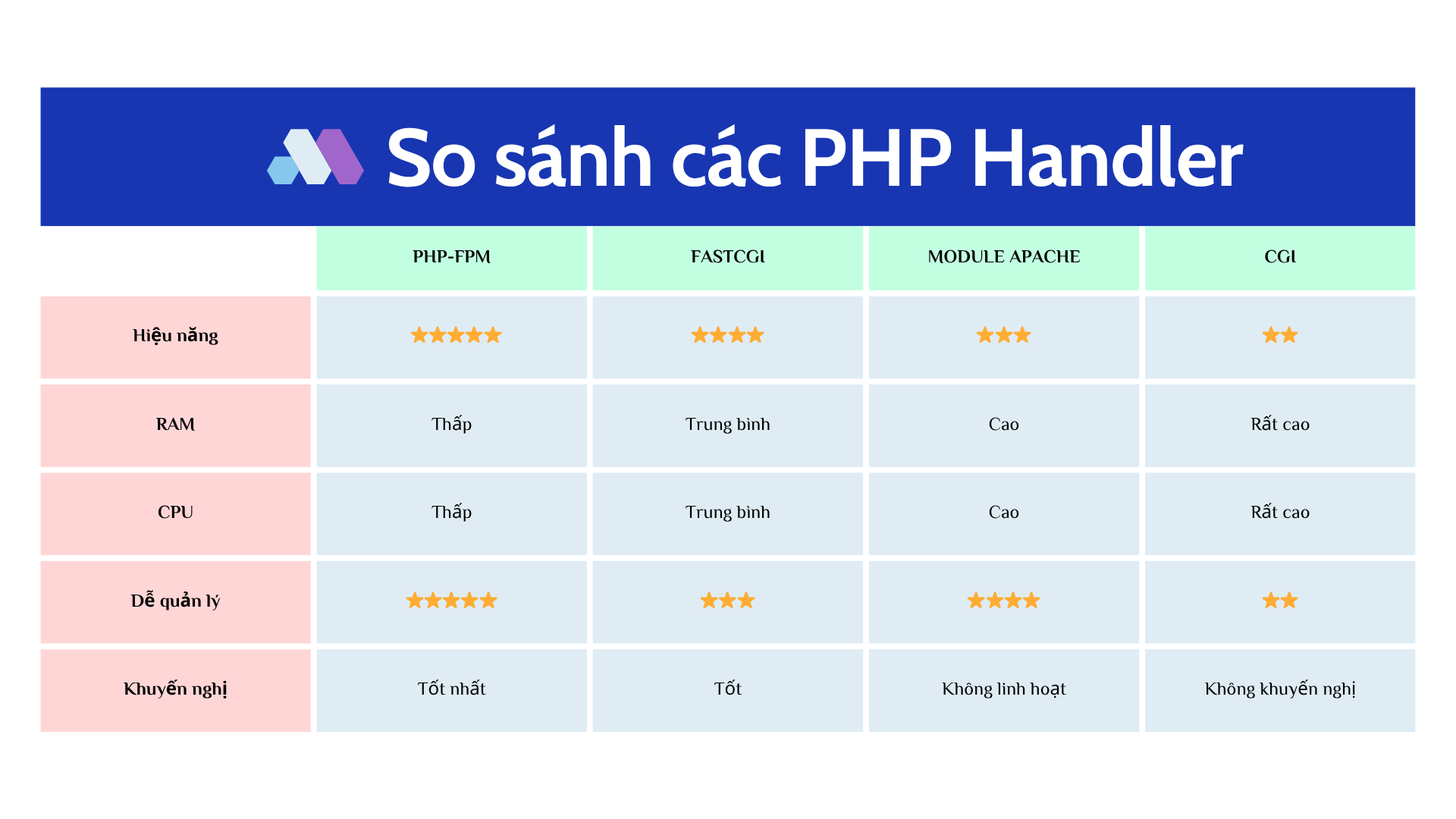
Bảng sau cung cấp cái nhìn tổng quan và so sánh nhanh giữa các PHP Handler.
Các bước thay đổi phiên bản PHP trên FastPanel
Sau khi hiểu về các PHP Handler, giờ hãy cùng thực hiện từng bước để thay đổi phiên bản PHP trên FastPanel cho website của bạn.
Lưu ý: Trước khi thay đổi phiên bản PHP, bạn nên backup toàn bộ website để tránh xung đột sau khi cập nhật.
Bước 1: Đăng nhập vào FastPanel
Truy cập địa chỉ https://server-ip:8888/ (thay server-ip bằng IP máy chủ của bạn) và đăng nhập vào FastPanel theo thông tin tài khoản được cấp khi cài đặt. Ví dụ nếu IP máy chủ là 192.168.1.100, truy cập: https://192.168.1.100:8888/.
Sau khi đăng nhập thành công, bạn sẽ thấy dashboard với danh sách các website đang được quản lý trên máy chủ.
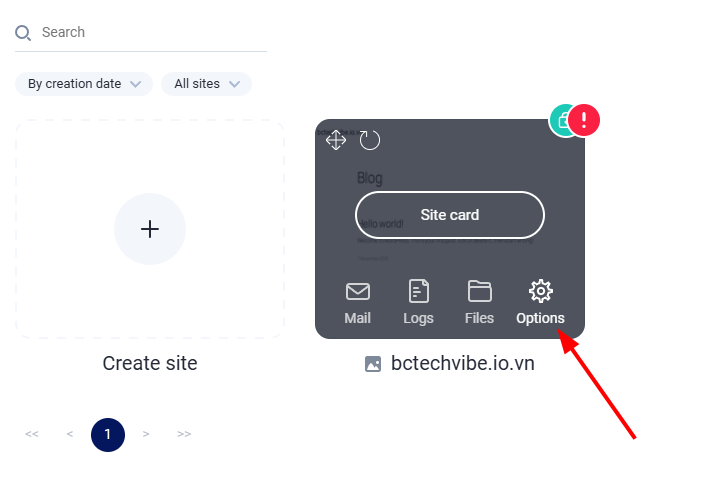
Bước 2: Chọn website cần thay đổi
Tại danh sách website, tìm website bạn muốn điều chỉnh và nhấn vào nút “Options” (biểu tượng bánh răng) bên trên tên website.
Bước 3: Truy cập cấu hình Backend
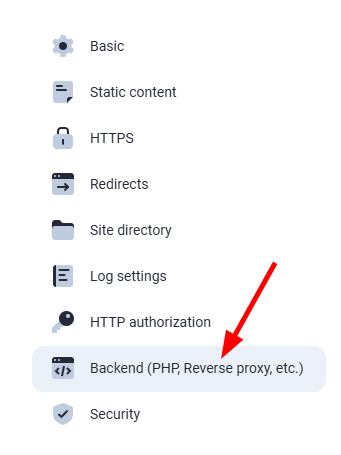
Trong giao diện cài đặt, truy cập mục Backend (PHP, Reverse proxy, etc.). Đây là nơi bạn có thể:
- Chọn PHP Handler.
- Chuyển đổi phiên bản PHP.
- Cấu hình reverse proxy (nếu cần).
- …
Bước 4: Chọn PHP Handler
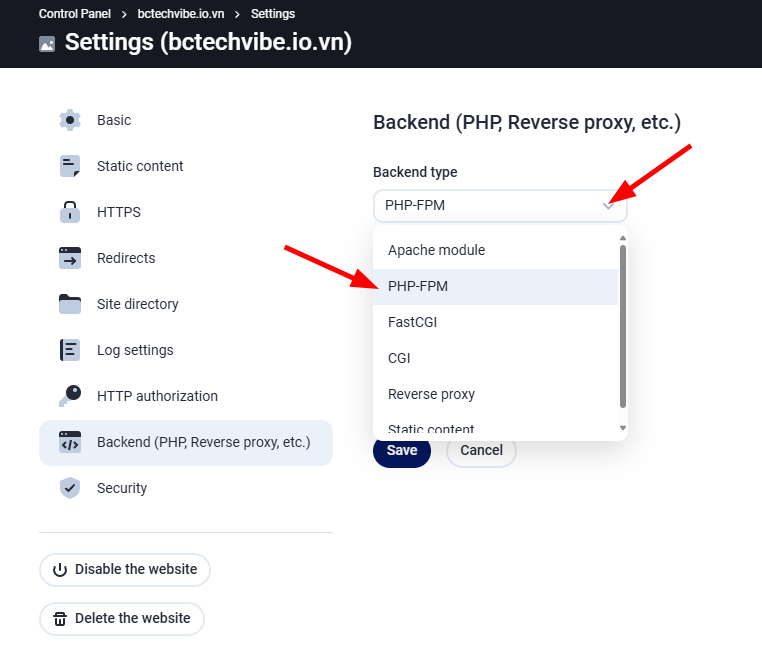
Trong mục Backend type, chọn chế độ PHP (PHP Handler) bạn muốn sử dụng.
Khuyến nghị: Chọn PHP-FPM để có hiệu năng tốt nhất và khả năng tùy chỉnh cao.
Bước 5: Chọn phiên bản PHP
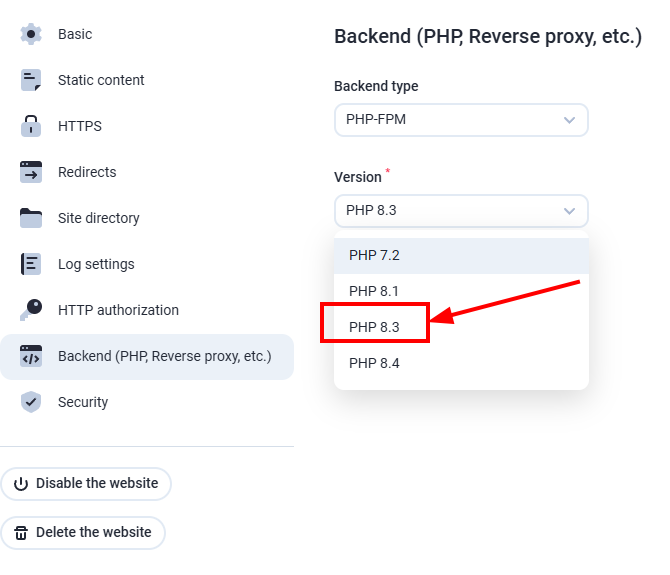
Tiếp theo, ở mục Version*, bạn sẽ thấy danh sách các phiên bản PHP có sẵn trên máy chủ.
Nếu không tìm thấy phiên bản PHP bạn cần, hãy tham khảo hướng dẫn sau để cài đặt thêm.
Lưu ý: Kiểm tra tương thích của website/CMS với phiên bản PHP trước khi chuyển.
Trong bài hướng dẫn này, tôi sẽ chọn phiên bản PHP 8.3
Bước 6: Lưu cấu hình
Sau khi đã chọn xong:
- PHP Handler (Ví dụ: PHP-FPM)
- PHP Version (Ví dụ 8.3)
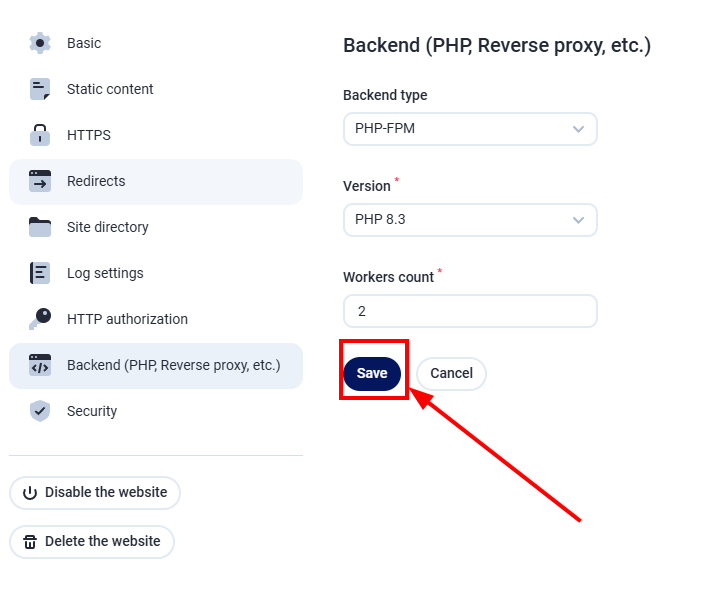
Nhấn nút Save ở cuối trang để lưu lại toàn bộ thay đổi.
FastPanel sẽ tự động áp dụng cấu hình mới, khởi động lại PHP service và cập nhật Nginx/Apache configuration. Quá trình này thường mất 5-10 giây. Trong thời gian này, website có thể tạm thời không truy cập được.
Bước 7: Kiểm tra sau khi đổi phiên bản PHP cho website
Sau khi lưu thành công, bạn nên kiểm tra để đảm bảo phiên bản PHP đã được áp dụng.
Cách 1: Tạo file infor.php
Bạn có thể tham khảo thêm hướng dẫn sau đây để tạo file infor.php.
Cách 2: Kiểm tra trong WordPress
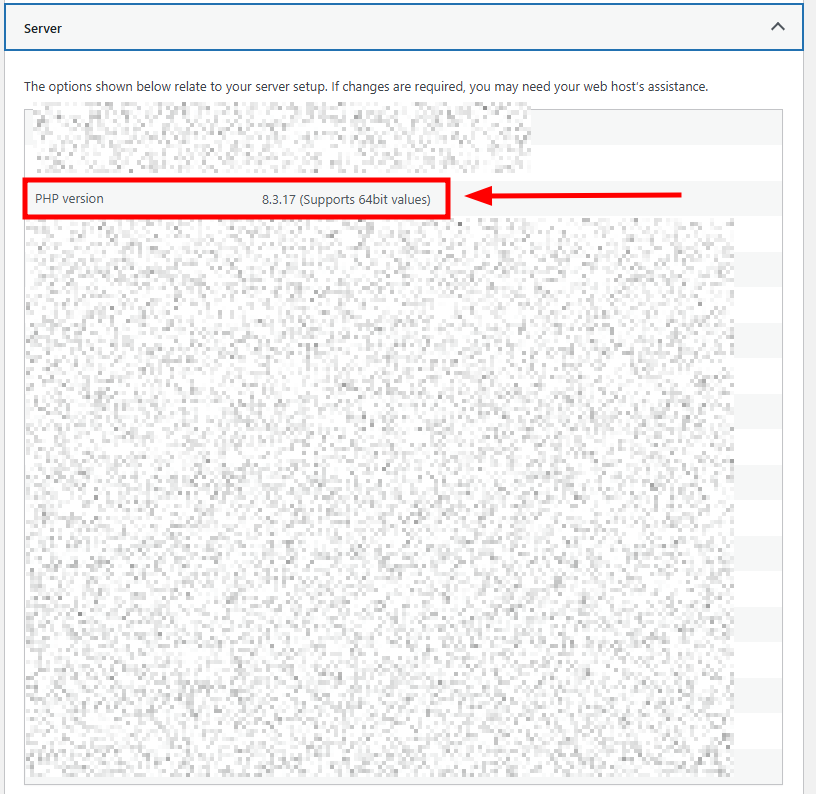
Truy cập WordPress Administrator → Tool → Site Health → Info → Server.
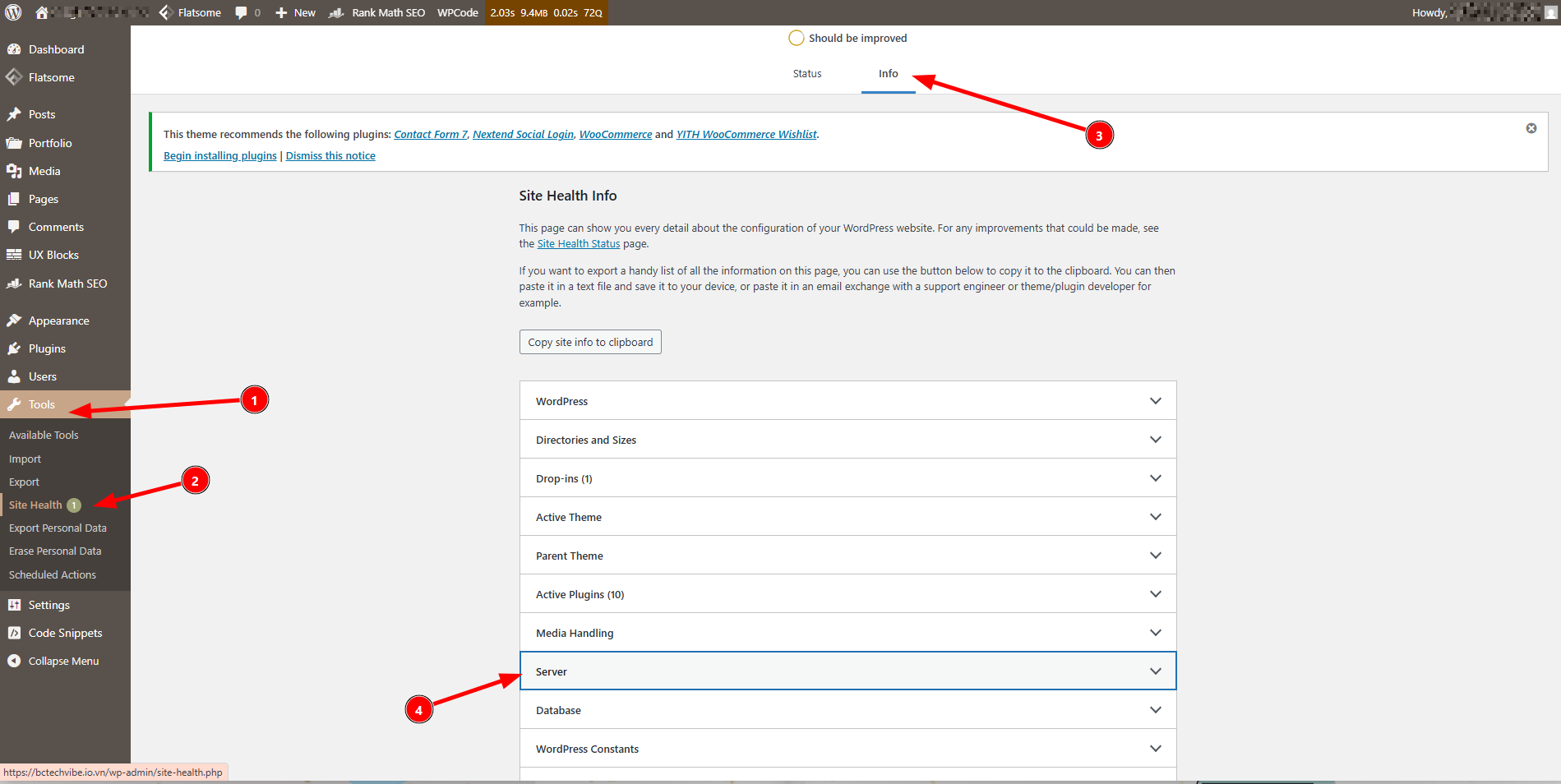
Xem dòng thông tin dòng PHP version.
Kết luận
Trong bài viết này chúng ta đã tìm hiểu cách thay đổi phiên bản PHP trên FastPanel.
Việc này giúp bạn duy trì hiệu suất, bảo mật và khả năng tương thích. Nhờ giao diện trực quan và hỗ trợ nhiều chế độ PHP, FastPanel giúp quản trị viên dễ dàng quản lý, cấu hình và cập nhật môi trường máy chủ mà không cần kiến thức kỹ thuật chuyên sâu. Tuy nhiên, lưu ý trước khi thay đổi phiên bản PHP, bạn cần backup lại dữ liệu website, hoặc kiểm tra tính tương thích của theme, plugin, các hàm để đảm bảo không bị xung đột với phiên bản mới.
Chúc các bạn thao tác thành công! Để cập nhật những tính năng mới nhất, đừng quên tham khảo tài liệu chính thức của FastPanel.
Những câu hỏi thường gặp
Trong quá trình thay đổi phiên bản PHP trên FastPanel (khoảng 5-10 giây), website có thể tạm thời không truy cập được.
Điều này xảy ra khi phiên bản PHP đó chưa được cài đặt trên máy chủ FastPanel của bạn. Để thêm phiên bản PHP mới, hãy truy cập Settings > Applications, tìm kiếm và cài đặt phiên bản PHP bạn mong muốn từ kho lưu trữ của FastPanel.
PHP-FPM là lựa chọn tối ưu nhất cho WordPress. Nó cung cấp hiệu suất xử lý vượt trội, tiết kiệm tài nguyên bộ nhớ và hoạt động ổn định với hầu hết các plugin phổ biến, giúp website tải nhanh hơn đáng kể.
Có, nếu mã nguồn website (theme, plugin) không tương thích với phiên bản PHP mới. Để phòng tránh:
❖ Luôn sao lưu toàn bộ website và database trước khi thực hiện thay đổi.
❖ Kiểm tra tính tương thích của tất cả plugin và theme với phiên bản PHP mới.
❖ Test trước trên môi trường Staging (nếu có).
❖ Nếu website bị lỗi, bạn hoàn toàn có thể đăng nhập vào FastPanel và chuyển về phiên bản PHP cũ một cách nhanh chóng.
