
Khi đăng ký dịch vụ VPS Linux từ các nhà cung cấp uy tín, bạn sẽ nhận được email chứa thông tin quan trọng như Username, địa chỉ IP, port SSH và mật khẩu để truy cập từ xa. Nếu bạn là người mới bắt đầu hoặc chưa có kinh nghiệm với việc đăng nhập SSH vào VPS Linux, đừng lo lắng! Bài viết này sẽ hướng dẫn bạn từng bước một cách dễ hiểu, dễ thực hiện, trên nhiều phần mềm thông dụng, giúp bạn nhanh chóng làm chủ việc đăng nhập vào VPS Linux trên cả Windows và Linux.
SSH là gì?
SSH (Secure Shell) là giao thức mạng bảo mật, cho phép kết nối và quản lý máy chủ từ xa qua môi trường dòng lệnh (Command Line) một cách an toàn. SSH bảo vệ dữ liệu bằng cách mã hóa khi truyền tải, đảm bảo thông tin và lệnh thực thi không bị lộ. Thay vì phải ngồi trước màn hình máy chủ vật lý, bạn chỉ cần sử dụng máy tính cá nhân điều khiển từ xa mọi lúc mọi nơi.
Ưu điểm của SSH:
- Mã hóa kết nối: Đảm bảo an toàn tuyệt đối khi truyền dữ liệu.
- Truy cập từ xa dễ dàng: Kết nối đến VPS hoặc máy chủ Linux để thực hiện các tác vụ quản trị mọi lúc mọi nơi.
- Hỗ trợ thao tác qua dòng lệnh: Cấu hình, cài đặt phần mềm, khởi động dịch vụ, v.v.
- Tích hợp quản lý file và chuyển file bảo mật (SCP, SFTP).
SSH hoạt động trên cổng mặc định 22 và hỗ trợ xác thực bằng mật khẩu hoặc khóa SSH để tăng bảo mật.
Yêu cầu khi thực hiện đăng nhập SSH vào VPS Linux
Khi đăng ký dịch vụ VPS Linux hoặc mua máy chủ vật lý cài Linux, thường các nhà cung cấp sẽ gửi qua email thông tin để đăng nhập thông qua giao thức SSH, bao gồm:
Username: Tên người dùng, thường là root hoặc một tài khoản do bạn tạo.Password: Mật khẩu tương ứng với tài khoản đăng nhập (thường là mật khẩu của user root với Linux)Main IP (địa chỉ IP chính): Địa chỉ IPv4 tĩnh của máy chủPort(Cổng giao tiếp): Cổng dùng để kết nối SSH. Mặc định là 22, trừ khi được nhà cung cấp thay đổi và thông báo cụ thể.
Với các thông tin trên, bạn có thể sử dụng một ứng dụng SSH client để đăng nhập và quản lý máy chủ từ xa một cách dễ dàng và bảo mật.
Hướng dẫn đăng nhập SSH vào VPS Linux
Trong bài viết này, tôi sẽ sử dụng VPS có địa chỉ IP 103.130.218.116 để minh họa chi tiết các bước đăng nhập SSH vào VPS Linux.
Đăng nhập SSH vào VPS Linux qua thiết bị Windows.
Nếu bạn sử dụng hệ điều hành Windows, bạn cần một phần mềm hỗ trợ để kết nối SSH. Dưới đây là hướng dẫn sử dụng ba phần mềm phổ biến: PuTTY, Xshell và Terminus.
Phần mềm PuTTY
Tải và cài đặt PuTTY
👉 Bạn có thể tải PuTTY miễn phí tại đây.
Mở PuTTY và cấu hình kết nối
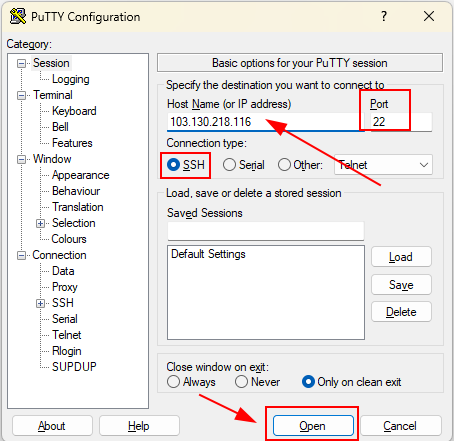
Trong giao diện PuTTY, điền các thông tin sau:
- Host Name (or IP address): Nhập địa chỉ IP của máy chủ.
- Port: Mặc định là 22, Nếu máy chủ sử dụng cổng khác, hãy nhập đúng số cổng.
- Connection type: Chọn SSH.
Nhấn Open để bắt đầu kết nối.
Xác nhận cảnh báo đăng nhập
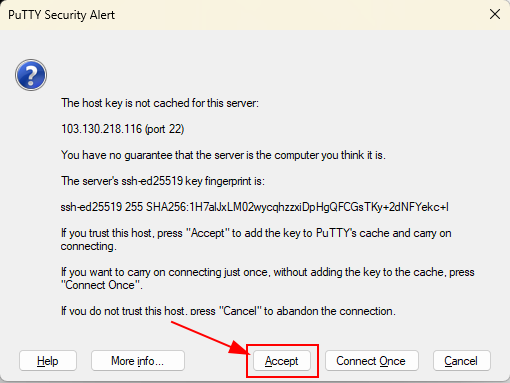
Lần đầu kết nối, PuTTY sẽ hiển thị thông báo cảnh báo bảo mật. Nhấn Accept để lưu khóa máy chủ vào cache, bạn sẽ không thấy thông báo này ở các lần sau.
Đăng nhập
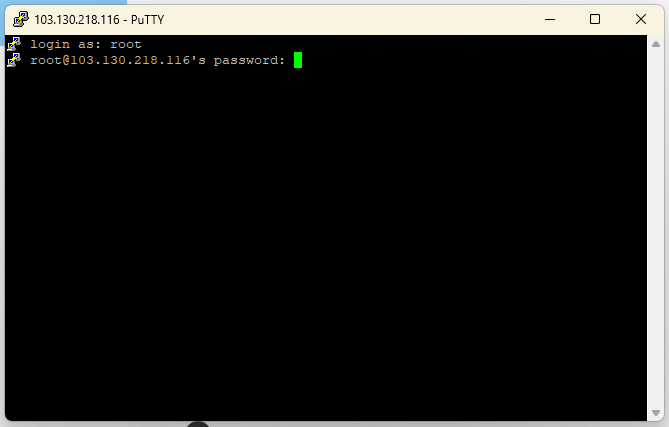
Trong cửa sổ dòng lệnh của PuTTY, tại dòng login as, bạn nhập tên người dùng (ví dụ: root) và nhấn Enter.
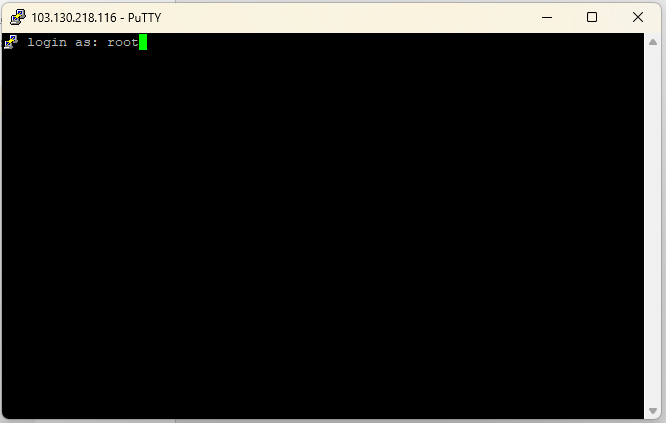
Tiếp theo, bạn nhập mật khẩu của người dùng. Mật khẩu sẽ không hiển thị khi nhập, hãy nhập chính xác và nhấn Enter.
🔒 Mẹo: Để thuận tiện, bạn có thể sao chép mật khẩu, sau đó nhấp chuột phải trong cửa sổ PuTTY để dán, rồi nhấn Enter.
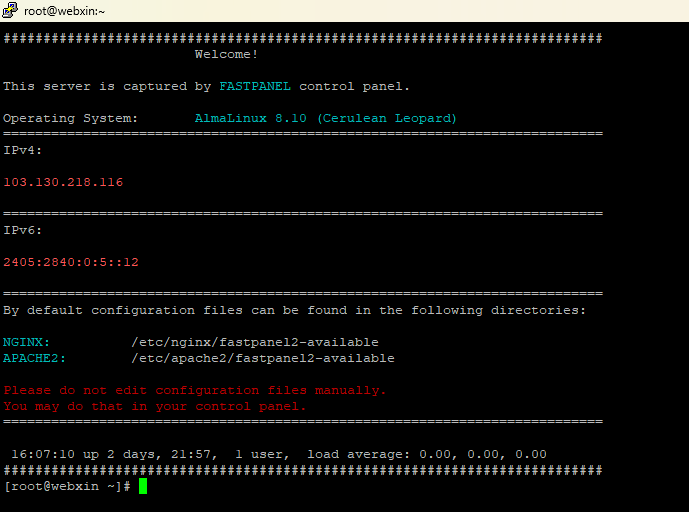
Nếu thông tin chính xác, bạn sẽ đăng nhập thành công vào máy chủ.
Phần mềm Xshell
Tải và cài đặt Xshell
👉 Bạn có thể tải xShell miễn phí tại đây.
Tạo kết nối mới
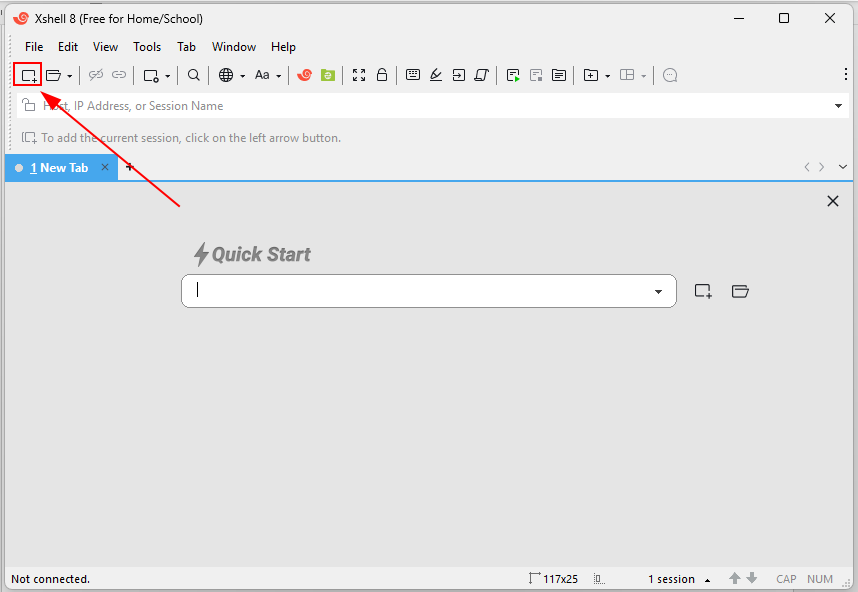
Mở ứng dụng Xshell, chọn vào biểu tượng New (hoặc chọn File → New).
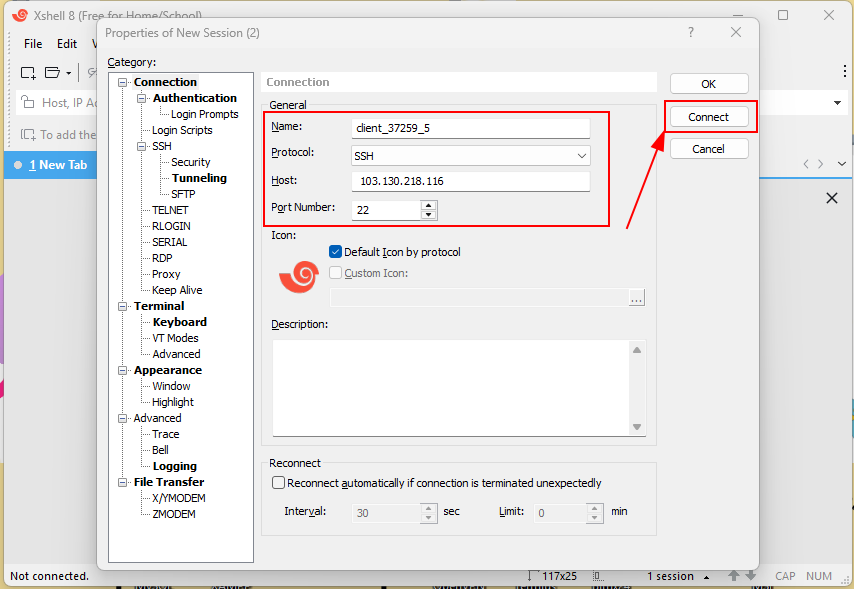
Nhập các thông tin:
- Name: Đặt tên cho kết nối, bạn có thể nhập tuỳ ý.
- Protocol: Giữ mặc định là SSH.
- Hosts: Nhập địa chỉ IP của máy chủ.
- Port Number: Mặc định là 22, Nếu máy chủ sử dụng cổng khác, hãy nhập đúng số cổng.
Sau khi đã nhập xong các thông tin trên, nhấn Connect để kết nối.
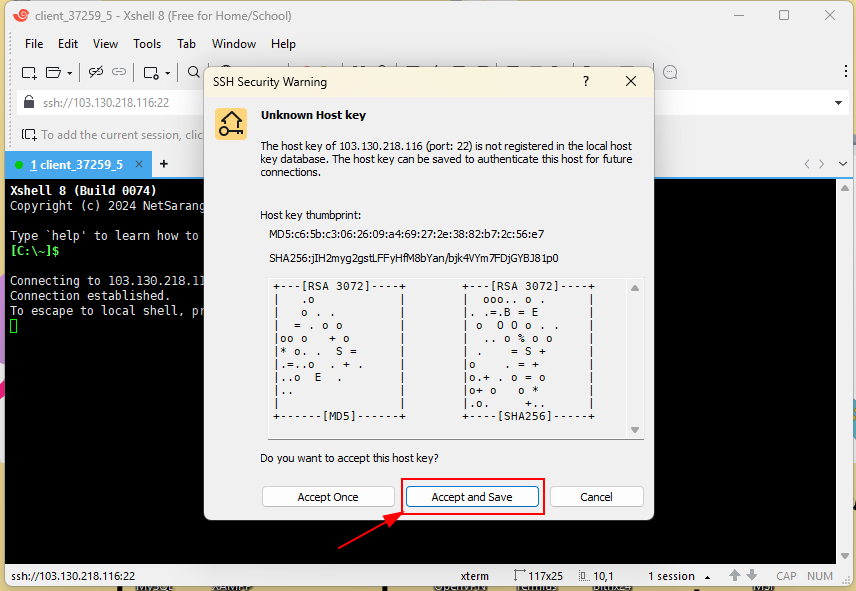
Xác nhận cảnh báo bảo mật
Lần đầu kết nối, Xshell sẽ hiển thị thông báo bảo mật. Nhấn Accept and Save để lưu khóa máy chủ, tránh hiển thị lại ở lần sau.
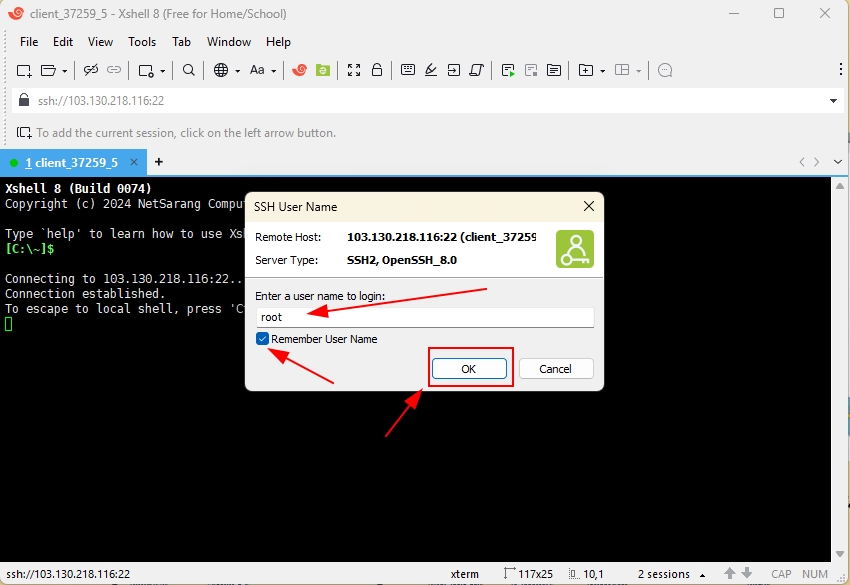
Nhập các thông tin đăng nhập
Trong cửa sổ SSH User Name, nhập tên người dùng. Nếu muốn lưu tên người dùng, tích vào ô Remember User Name và nhấn OK.
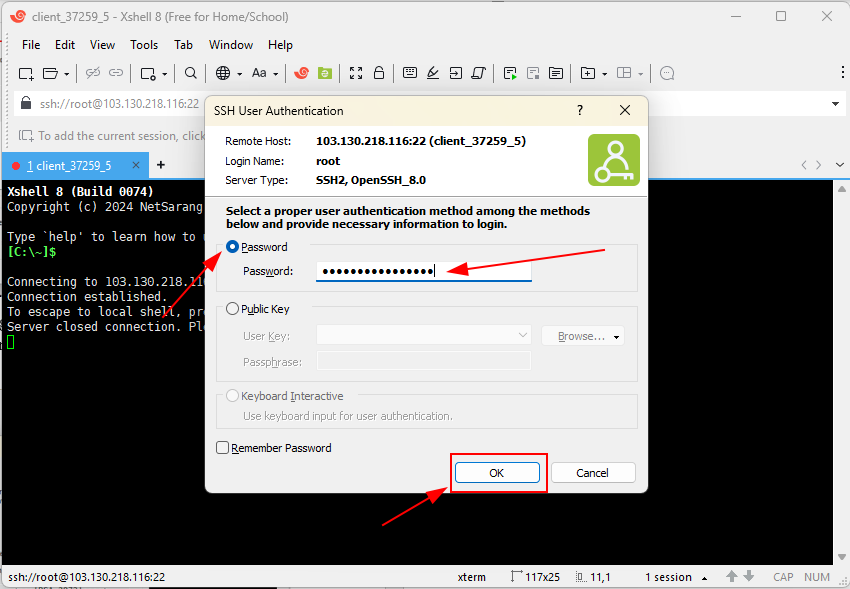
Trong cửa sổ SSH User Authencation, chọn Password, nhập mật khẩu của người dùng và nhấn OK.
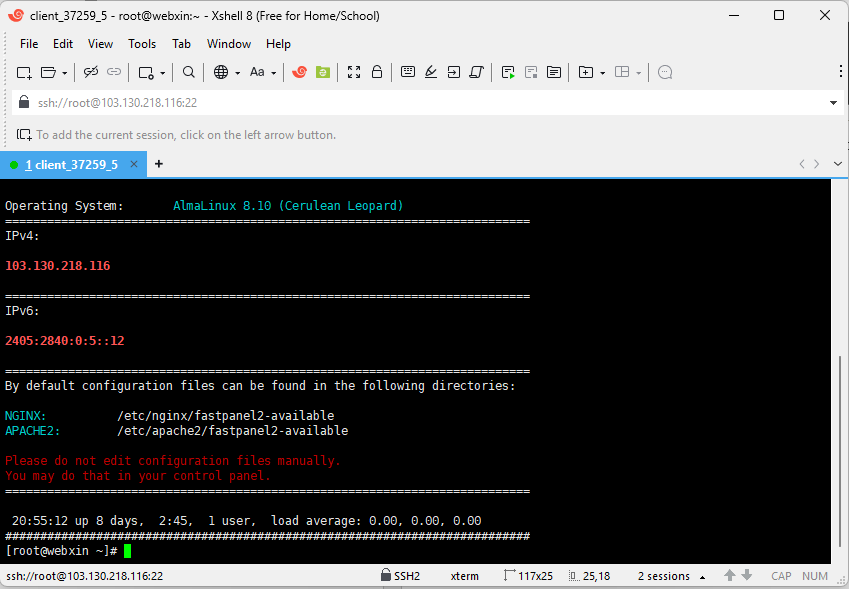
Nếu thông tin chính xác, bạn sẽ đăng nhập thành công vào máy chủ.
Phần mềm Terminus
Tải và cài đặt Terminus :
👉 Bạn có thể tải Terminus miễn phí tại đây.
Mở Terminus và tạo kết nối mới
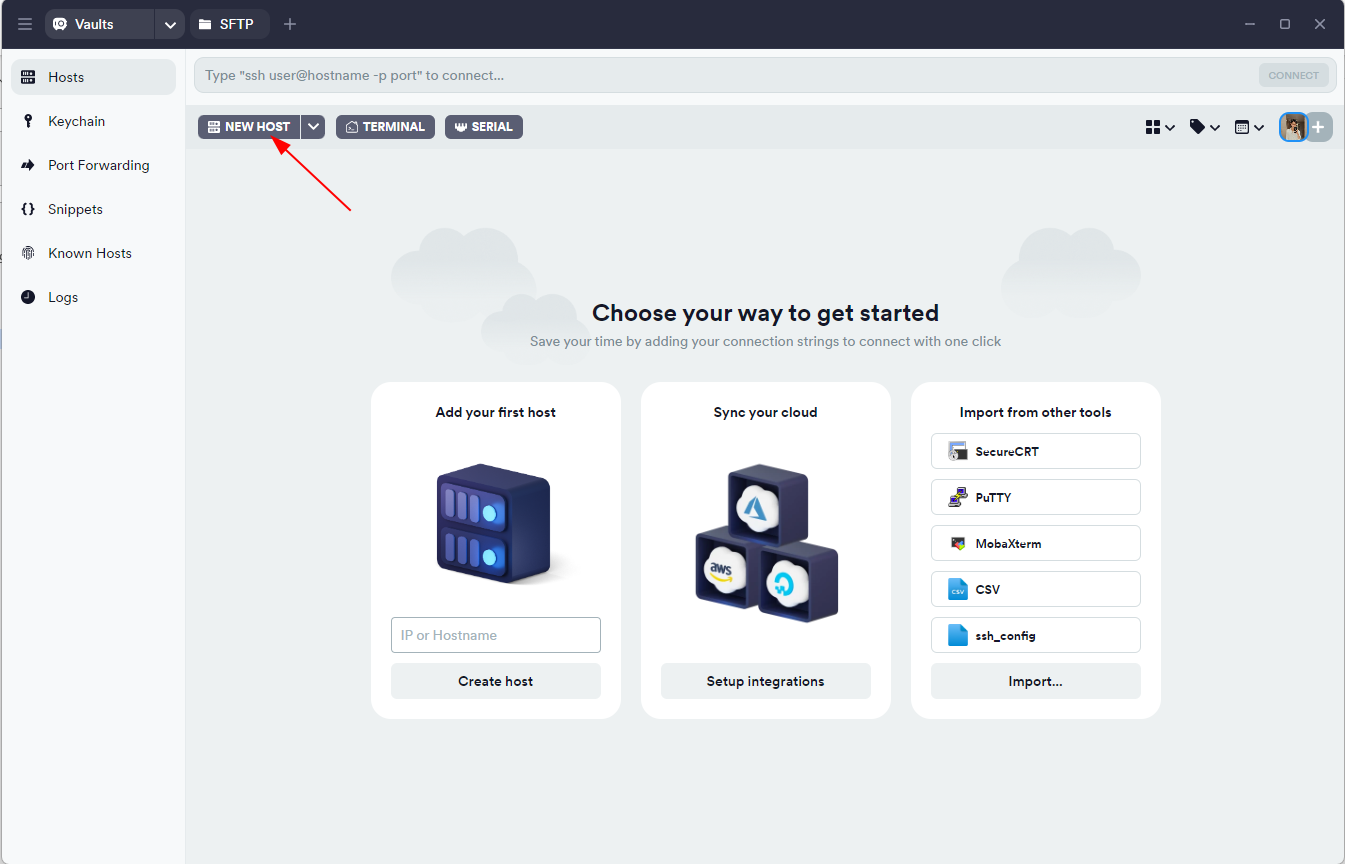
Trong giao diện của Terminus, chọn NEW HOST.
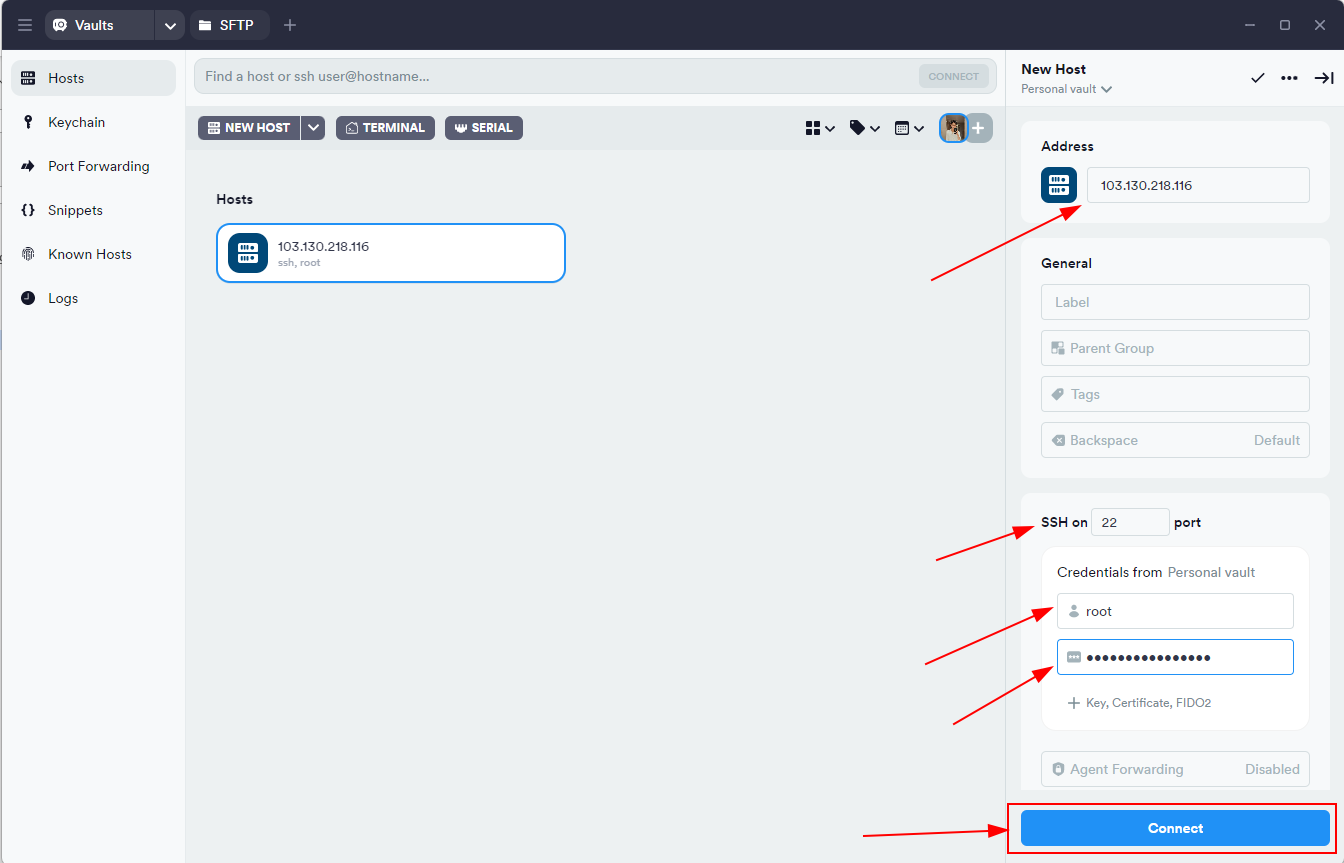
Trong khung New Host vừa xuất hiện ở bên phải, bạn chỉ cần chú ý nhập các thông tin sau đây:
- Address (IP or Hostname): Nhập địa chỉ IP của máy chủ.
- SSH on: Mặc định là 22, nếu có thay đổi thì bạn sửa lại cho chính xác.
- Username: Nhập root (hoặc tên user của bạn).
- Password: Nhập mật khẩu của user.
Sau khi đã nhập hoàn tất, nhấp vào nút Connect.
Xác nhận cảnh báo bảo mật
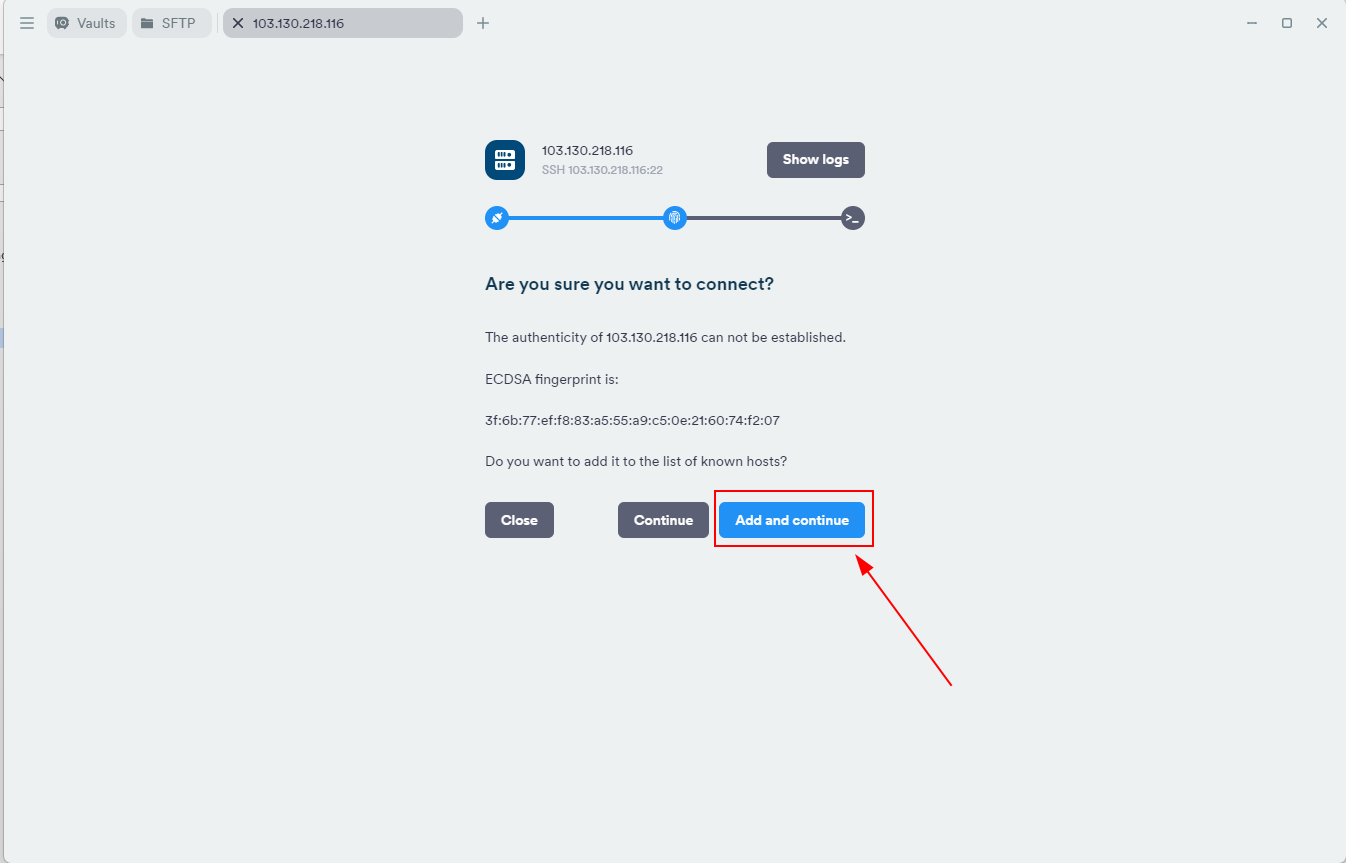
Terminus sẽ hiển thị một thông báo bảo mật tiêu chuẩn khi bạn kết nối SSH đến một server mới. Nhấp vào Add and continue để tiếp tục.
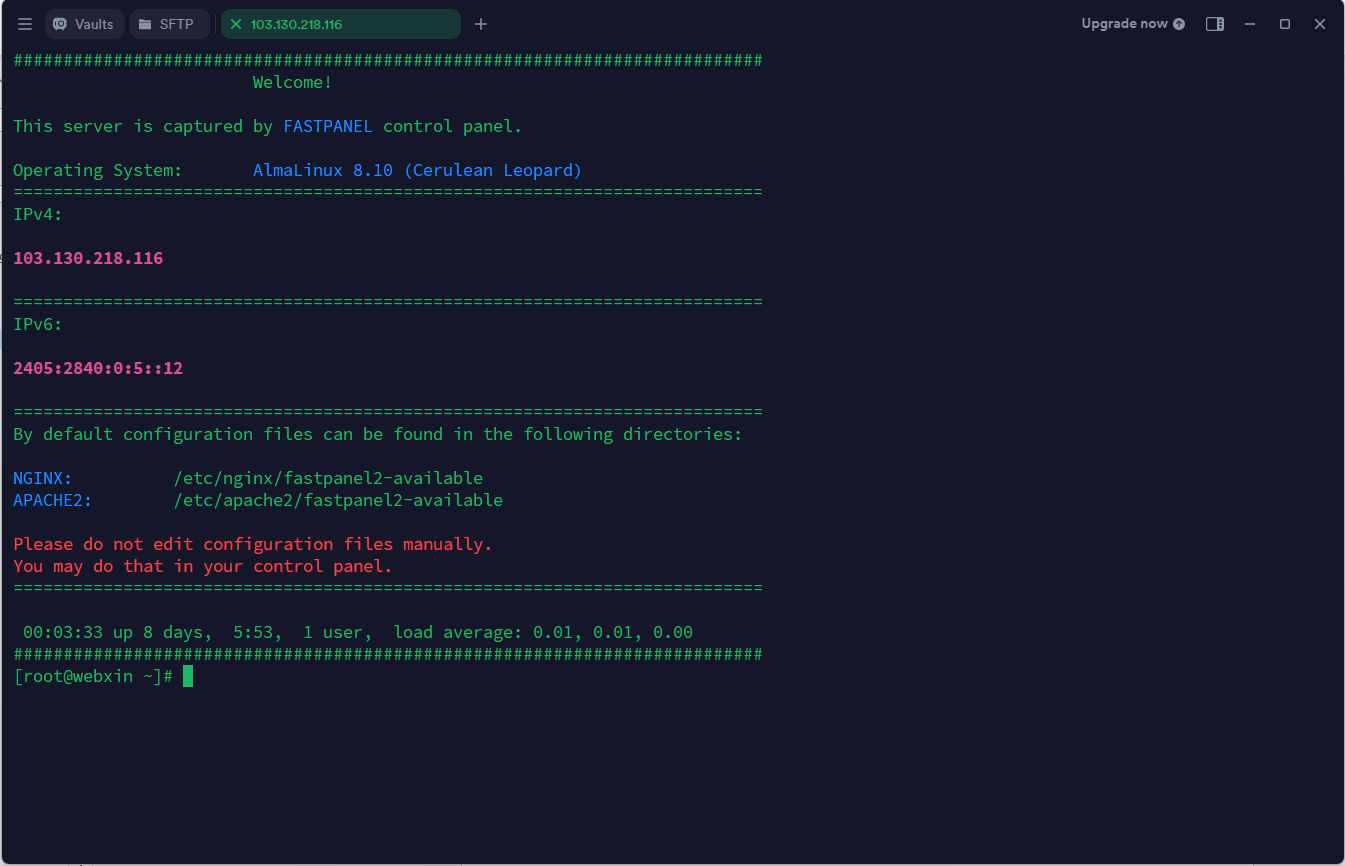
Nếu nhập đúng thông tin, bạn sẽ SSH thành công vào máy chủ.
Đăng nhập SSH vào VPS Linux từ thiết bị Linux/MacOS
Nếu bạn sử dụng hệ điều hành Linux hoặc macOS, bạn có thể sử dụng công cụ Terminal có sẵn để đăng nhập SSH. Thực hiện như sau:
ssh username@{IP máy chủ}
Ví dụ: ssh root@103.130.218.116.
Trong đó:
- username là tên người dùng trên máy chủ (Ví vụ root)
- {IP máy chủ} là địa chỉ IP của máy chủ (Ví dụ 103.130.218.166)
Trường hợp bạn dùng một cổng mạng khác cổng 22 thì sẽ cần khai báo số cổng với tham số -p như sau:
ssh root@103.130.218.116
Ví dụ: ssh root@103.130.218.116 -p 2222
Tổng kết
Việc đăng nhập SSH vào VPS Linux là kỹ năng cơ bản nhưng vô cùng quan trọng đối với bất kỳ ai quản trị hệ thống hoặc vận hành máy chủ từ xa. Thông qua bài viết này, bạn đã nắm vững:
- Các khái niệm cơ bản về SSH.
- Những bước chuẩn bị cần thiết như cài đặt SSH client và kiểm tra thông tin VPS.
- Cách sử dụng lệnh SSH để truy cập VPS một cách an toàn và hiệu quả.
Việc nắm vững quy trình đăng nhập SSH vào VPS Linux không chỉ giúp bạn quản lý máy chủ dễ dàng hơn, mà còn đảm bảo bảo mật hệ thống trong môi trường làm việc hiện đại ngày nay.
