
Nếu bạn là quản trị viên đang sử dụng FastPanel, việc cài đặt PHP trên FastPanel cùng các extension phù hợp là bước thiết yếu để tối ưu hiệu suất và đảm bảo tính ổn định cho website. Thật may là với FastPanel, quy trình này có thể được thực hiện một cách dễ dàng chỉ trong vài bước đơn giản.
Bài viết này sẽ cung cấp hướng dẫn chi tiết cách cài đặt PHP trên FastPanel và quản lý các extension cần thiết, giúp bạn nâng cao hiệu quả phát triển web một cách chuyên nghiệp.
Tại Sao Cần Cài Đặt Nhiều Phiên Bản PHP Trên FastPanel?
Mỗi dự án website (ví dụ: WordPress, Laravel, OpenCart) có thể yêu cầu một phiên bản PHP khác nhau để hoạt động tối ưu và bảo mật. Việc thêm phiên bản PHP giúp:
- Chạy nhiều website với các yêu cầu PHP khác nhau trên cùng một máy chủ.
- Nâng cấp hoặc hạ cấp phiên bản PHP cho từng website một cách linh hoạt.
- Đảm bảo tính tương thích và bảo mật tối đa.
Hướng Dẫn Cài Đặt Thêm Phiên Bản PHP Trên FastPanel
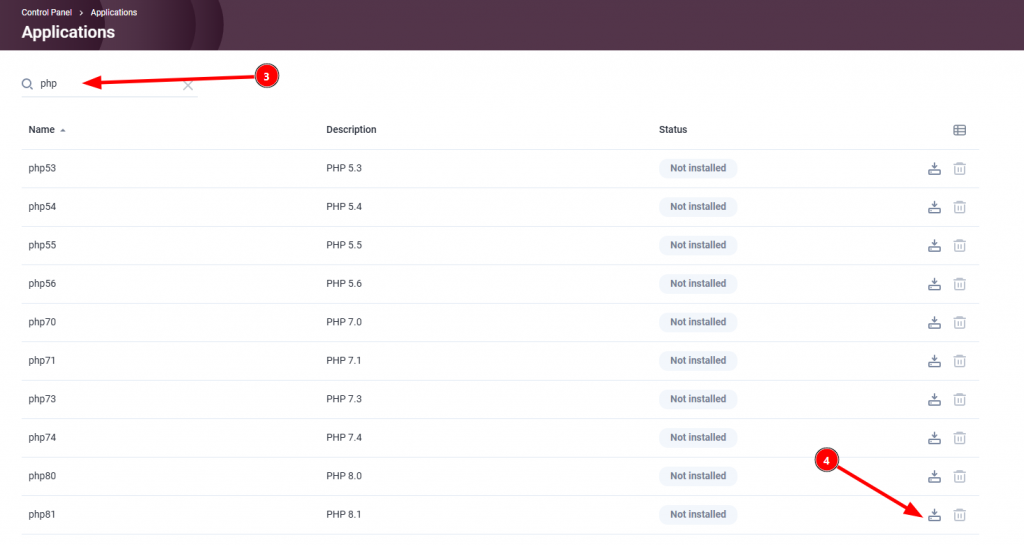
Bạn Đăng nhập vào giao diện FastPanel và chọn Settings => Applications. Giao diện Applications sẽ hiển thị danh sách tất cả các ứng dụng và dịch vụ có sẵn trên FastPanel.
Chọn phiên bản muốn cài đặt (ví dụ: PHP 8.1). Tại cột Status, nếu hiển thị “Not installed” nghĩa là phiên bản chưa được cài đặt trên máy chủ của bạn. Nhấn vào biểu tượng tải xuống để bắt đầu quá trình cài đặt PHP trên FastPanel.
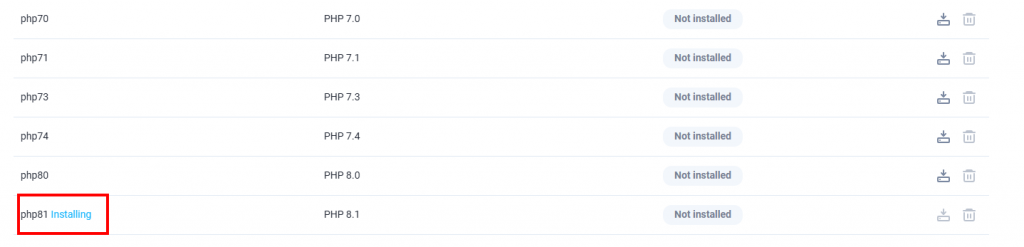
Sau khi nhấn tải, hệ thống sẽ hiển thị trạng thái “Installing”. Quá trình cài đặt PHP thường mất khoảng 3-5 phút, tùy theo cấu hình máy chủ, tốc độ kết nối mạng và phiên bản PHP được chọn.
Khi hoàn tất, trạng thái ở phiên bản bạn chọn (chẳng hạn PHP 8.1) sẽ chuyển sang “Installed”. Lúc này, bạn đã có thể sử dụng phiên bản PHP mới cho các website của mình.
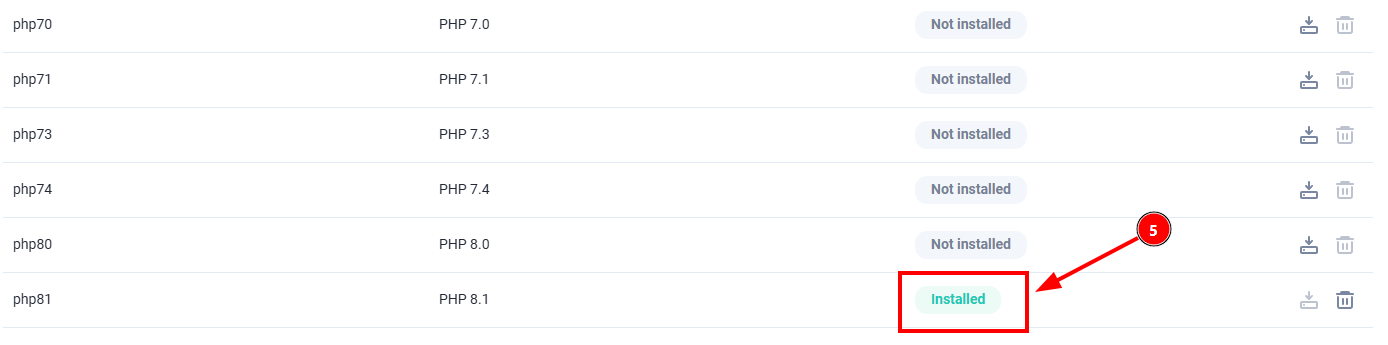
Như vậy là bạn đã hoàn thành việc cài đặt thêm phiên bản PHP trên FastPanel.
Cài đặt Extensions PHP trên FastPanel
Sau khi cài đặt PHP trên FastPanel thành công, bước tiếp theo là cài đặt các extension cần thiết để website hoạt động tối ưu.
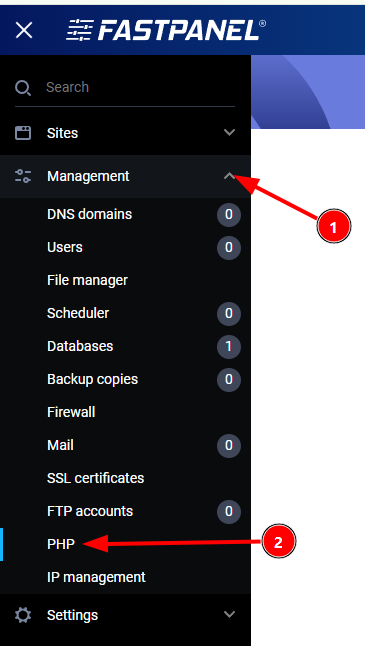
Tiếp tục đăng nhập vào FastPanel và chọn Management → PHP.
Tại tab PHP Modules, chọn phiên bản PHP bạn muốn thêm extension. Tìm kiếm extension cần thiết và nhấn biểu tượng “Download” để cài đặt extension PHP.
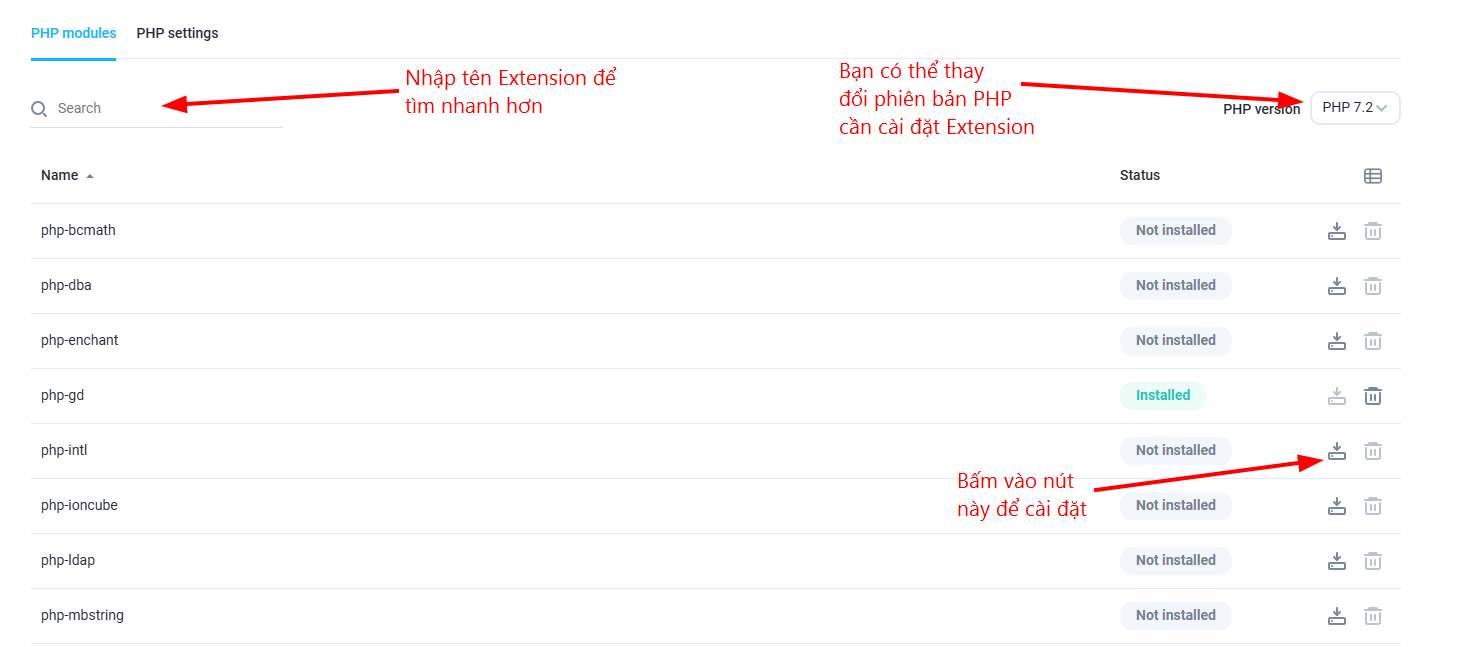
Một số extension phổ biến cần cho các CMS như WordPress, Magento:
curl: Hỗ trợ kết nối mạng.mbstring: Xử lý chuỗi ký tự đa ngôn ngữ.gd: Xử lý và thao tác hình ảnh.intl: Hỗ trợ quốc tế hóa (Internationalization).
Bạn có thể xem danh sách đầy đủ các extension được hỗ trợ trong tài liệu chính thức của PHP.
Tổng kết
Việc cài đặt PHP trên FastPanel và các extension liên quan là một thao tác cơ bản nhưng lại đóng vai trò then chốt trong việc tối ưu hiệu suất máy chủ. Với giao diện trực quan, FastPanel giúp bạn quản lý module và chuyển đổi linh hoạt giữa các phiên bản PHP một cách dễ dàng.
Sau khi hoàn tất cài đặt thêm phiên bản PHP, bước kế tiếp bạn nên làm là thiết lập phiên bản PHP mặc định cho website và bổ sung các extension cần thiết để website vận hành mượt mà và bảo mật tối đa.
Chúc bạn thao tác thành công!
