

Cài đặt FastPanel trên Linux là lựa chọn tuyệt vời cho những ai muốn sở hữu một bảng điều khiển hosting mạnh mẽ, miễn phí và dễ sử dụng. FastPanel cung cấp giao diện trực quan, hỗ trợ quản lý website, SSL, cơ sở dữ liệu, email và nhiều công cụ tối ưu máy chủ quan trọng.
Trong bài viết này, bạn sẽ được hướng dẫn đầy đủ quy trình cài đặt FastPanel trên Linux, đồng thời tìm hiểu các tính năng nổi bật giúp FastPanel trở thành lựa chọn lý tưởng cho cả người mới bắt đầu và quản trị viên chuyên nghiệp.
Giới thiệu về FastPanel
FastPanel là bảng điều khiển hosting miễn phí được thiết kế tối ưu cho sự đơn giản, hiệu suất cao và bảo mật. So với các công cụ như cPanel hay DirectAdmin, FastPanel nổi bật nhờ:
- Giao diện hiện đại.
- Tốc độ xử lý nhanh.
- Nhiều tính năng tự động hoá.
- Miễn phí hoàn toàn.
- Quản lý dễ dàng, không cần dùng SSH cho mọi thao tác.

Các tính năng nổi bật của FastPanel
FastPanel không chỉ là một bảng điều khiển hosting miễn phí – mà còn là một giải pháp toàn diện giúp quản trị máy chủ Linux trở nên đơn giản và hiệu quả hơn bao giờ hết. Dưới đây là những tính năng nổi bật giúp FastPanel trở thành lựa chọn lý tưởng cho cả người mới bắt đầu và quản trị viên chuyên nghiệp:
🔒 Quản lý Domain và SSL
- Hỗ trợ quản lý nhiều tên miền dễ dàng.
- Cài đặt SSL Let’s Encrypt miễn phí chỉ với một cú nhấp chuột.
- Tự động gia hạn chứng chỉ SSL.
📁 Quản lý File hiện đại
- Giao diện File Manager trực tuyến tiện lợi như trình duyệt tệp máy tính.
- Tích hợp chức năng backup và khôi phục dữ liệu trực tiếp từ giao diện.
🛠️ Quản lý Database thông minh
- Hỗ trợ quản lý MySQL và PostgreSQL.
- Tùy chọn sao lưu/khôi phục lên đám mây như Google Drive, Dropbox.
🧠 Tích hợp AI & Bảo mật cao cấp
- Tích hợp trình quét virus AI-BOLIT và bộ lọc SpamAssassin.
- Hỗ trợ tường lửa, xác thực hai yếu tố, Cron Job và các thiết lập bảo mật thiết yếu.
📊 Thống kê & Phân tích toàn diện
- Theo dõi hiệu suất và tình trạng hoạt động của VPS theo thời gian thực.
- Phân tích lưu lượng truy cập website để tối ưu trải nghiệm người dùng.

📨 Quản lý Email và FTP/SFTP
- Tạo và cấu hình tài khoản email riêng cho từng domain.
- Hỗ trợ FTP/SFTP giúp quản lý file nhanh chóng và bảo mật hơn.
🔧 Web Server & PHP linh hoạt
- Dễ dàng cấu hình Apache hoặc NginX tuỳ theo nhu cầu.
- Hỗ trợ nhiều phiên bản PHP, phù hợp cho nhiều nền tảng web khác nhau.
🧑💻 Giao diện thân thiện – Dễ sử dụng
- Thiết kế giao diện đơn giản, dễ thao tác – kể cả khi không biết dùng SSH.
- Có thể tạo website nhanh chóng chỉ với vài cú nhấp chuột.
Những tính năng toàn diện này giúp FastPanel trở thành lựa chọn tối ưu cho việc quản trị hosting, đặc biệt với người dùng tìm kiếm sự hiệu quả, an toàn và dễ sử dụng trên nền tảng Linux.
Hướng dẫn cài đặt FastPanel trên Linux
Yêu cầu hệ thống trước khi cài đặt FastPanel trên Linux
Để đảm bảo hệ thống hoạt động ổn định và hiệu quả trên máy chủ Linux của bạn, dưới đây là cấu hình hệ thống được khuyến nghị:
Cấu hình phần cứng tối thiểu:
- CPU: 2 core trở lên.
- RAM: Tối thiểu 2GB.
- Dung lượng ổ cứng: Tối thiểu 5GB.
Hệ điều hành được hỗ trợ (64-bit):
- Debian: 8, 9, 10.
- Ubuntu: 18.04, 20.04, 22.04
- AlmaLinux 8.
- Rocky Linux 8.
Lưu ý: FastPanel chỉ hỗ trợ các bản phân phối 64-bit. Đảm bảo hệ thống của bạn là phiên bản mới cài đặt (clean install) và chưa có cài đặt web server hoặc panel khác.
Trong hướng dẫn này, tôi sẽ sử dụng Amalinux 8 x64 làm hệ điều hành mẫu để minh họa các bước cài đặt.
Đăng Ký License FastPanel Miễn Phí:
Để sử dụng FastPanel, bạn cần đăng ký giấy phép trước khi cài đặt FastPanel trên Linux. Quá trình này nhanh chóng, miễn phí và chỉ mất vài phút.
Dưới đây là các bước đăng ký giấy phép miễn phí:
Truy cập trang chủ
Mở trình duyệt và truy cập vào trang chủ FastPanel: https://fastpanel.direct/.
Đăng ký tài khoản
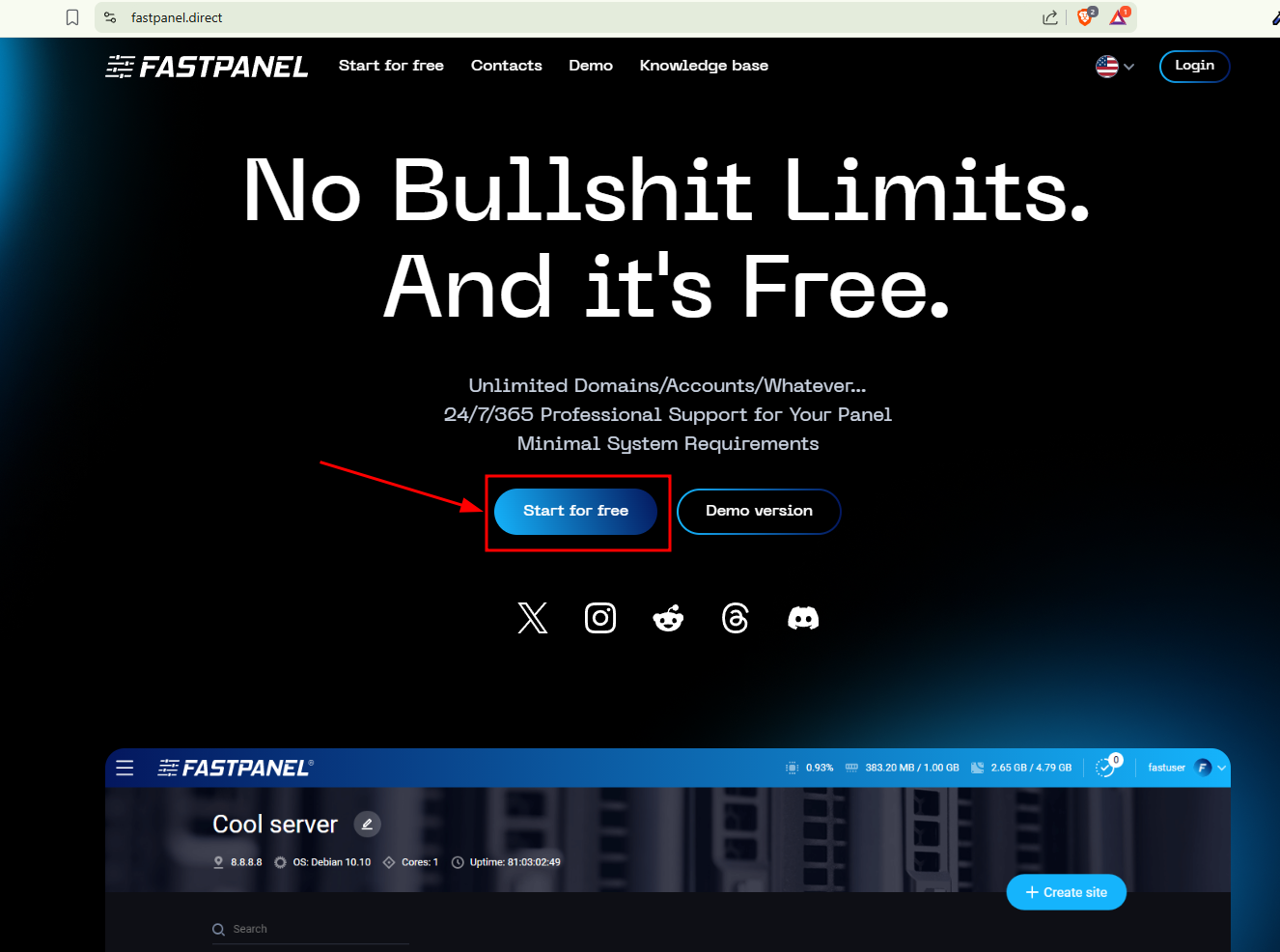
Trên giao diện trang chủ, nhấn vào nút Start for Free.
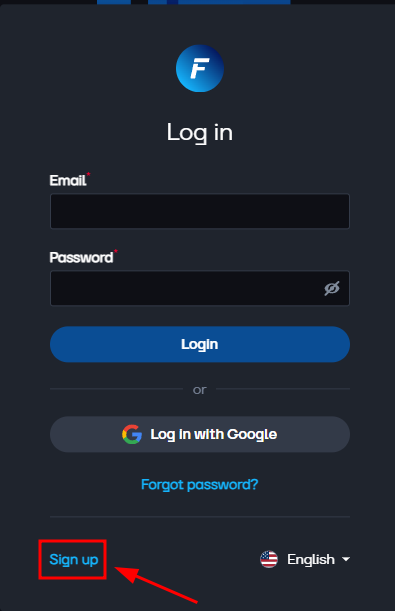
Chọn Sign Up để bắt đầu tạo tài khoản.
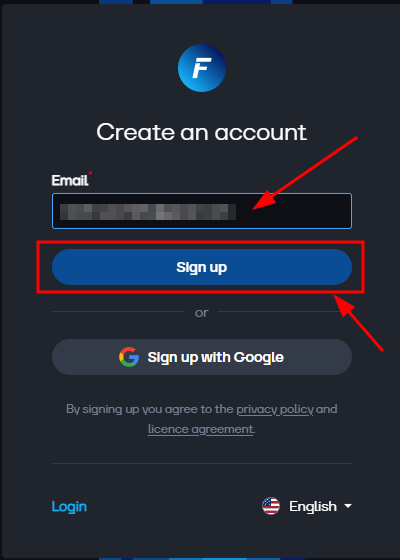
Nhập địa chỉ email hợp lệ của bạn, sau đó nhấn nút Sign Up để gửi yêu cầu đăng ký.
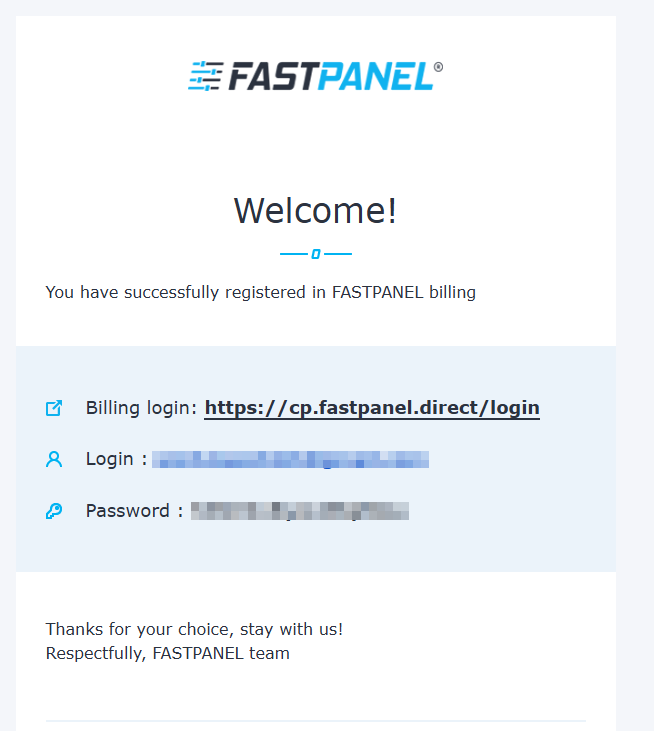
Nếu đăng ký thành công, hộp thoại Registration xuất hiện, bạn sẽ nhận được thông báo “Registration success. Check your email for credentials”. Kiểm tra hộp thư email của bạn để lấy tài khoản đăng nhập.
Đăng nhập vào FastPanel
Truy cập trang đăng nhập tại: https://cp.fastpanel.direct/login. Sử dụng thông tin nhận được từ email để đăng nhập vào hệ thống FastPanel.
Kích hoạt giấy phép miễn phí
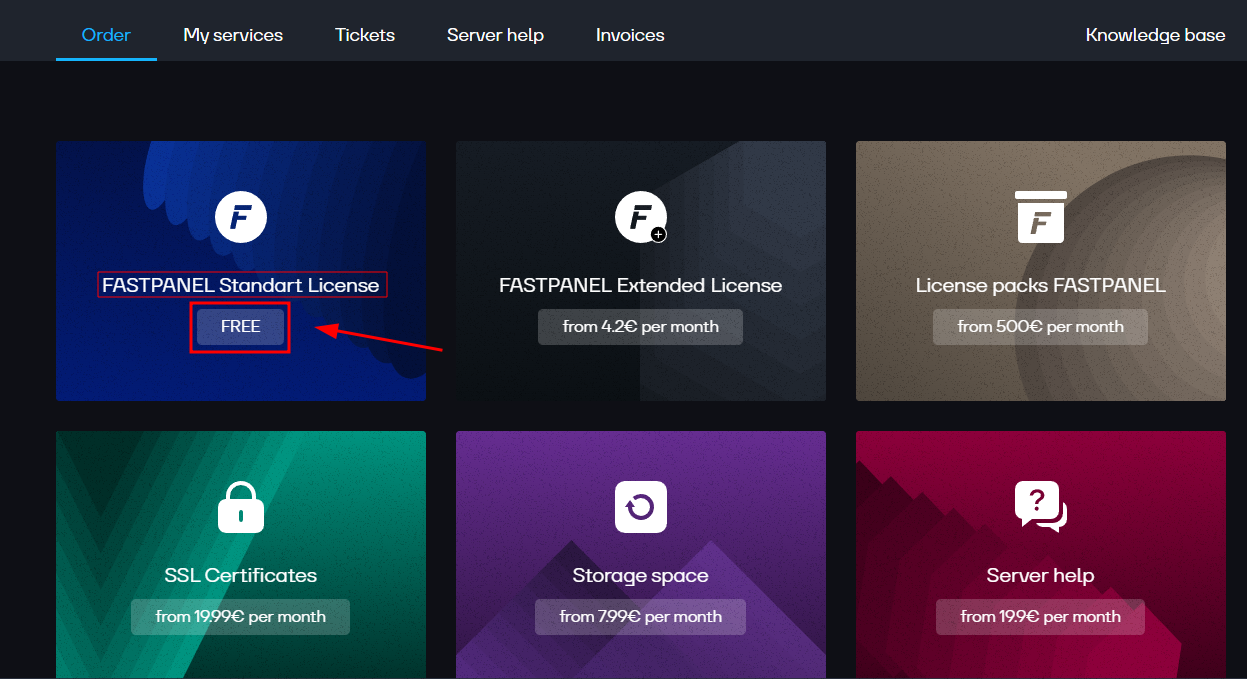
Sau khi đăng nhập, vào menu Order (Đặt hàng). Chọn nút FREE trong mục FASTPANEL Standard License.
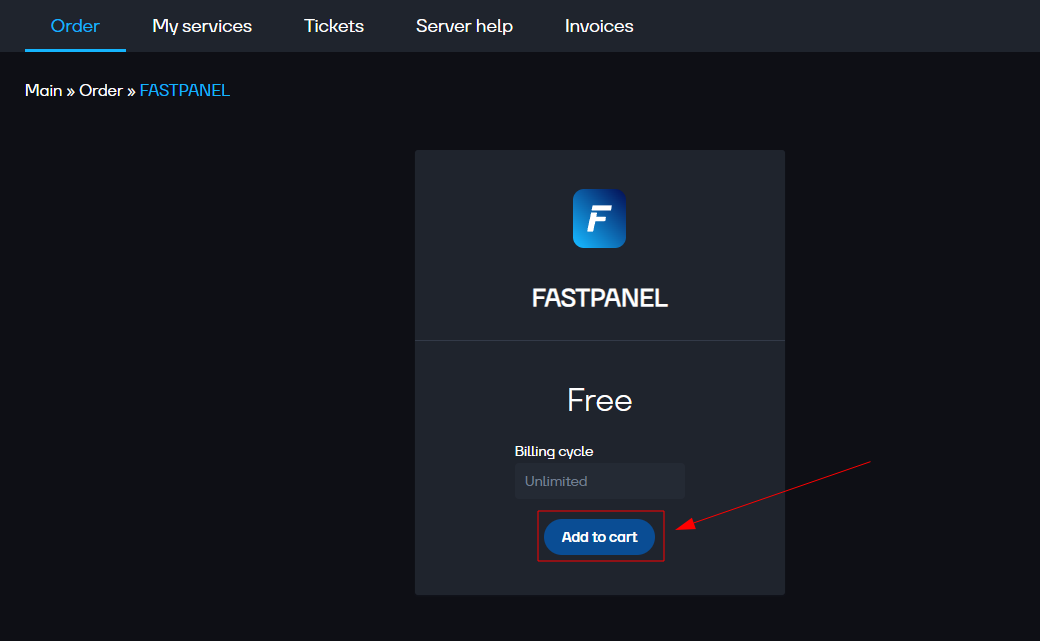
Tiếp theo nhấn nút Add to cart để thêm giấy phép.
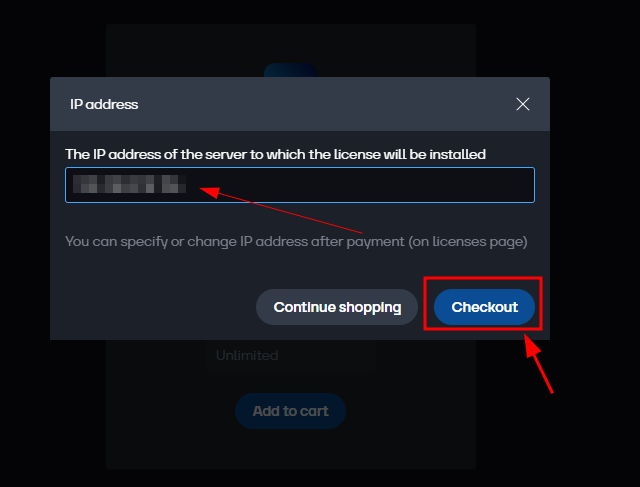
Trong cửa sổ “IP Address”, nhập địa chỉ IPv4 của máy chủ mà bạn muốn cài đặt FastPanel. Nhấn CheckOut (Xác nhận) để tiếp tục.
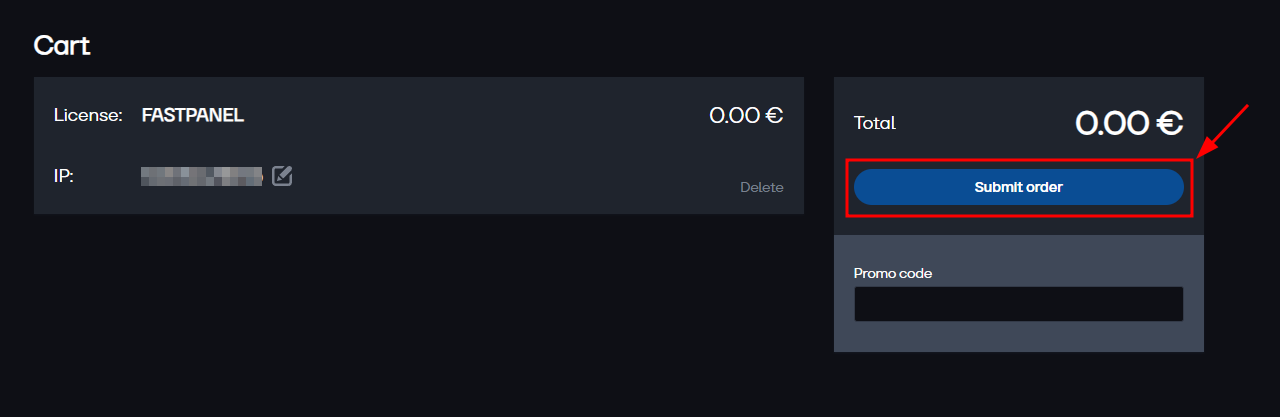
Chọn Submit Order (Gửi đơn hàng) để hoàn tất quá trình đăng ký giấy phép.
Kiểm tra giấy phép
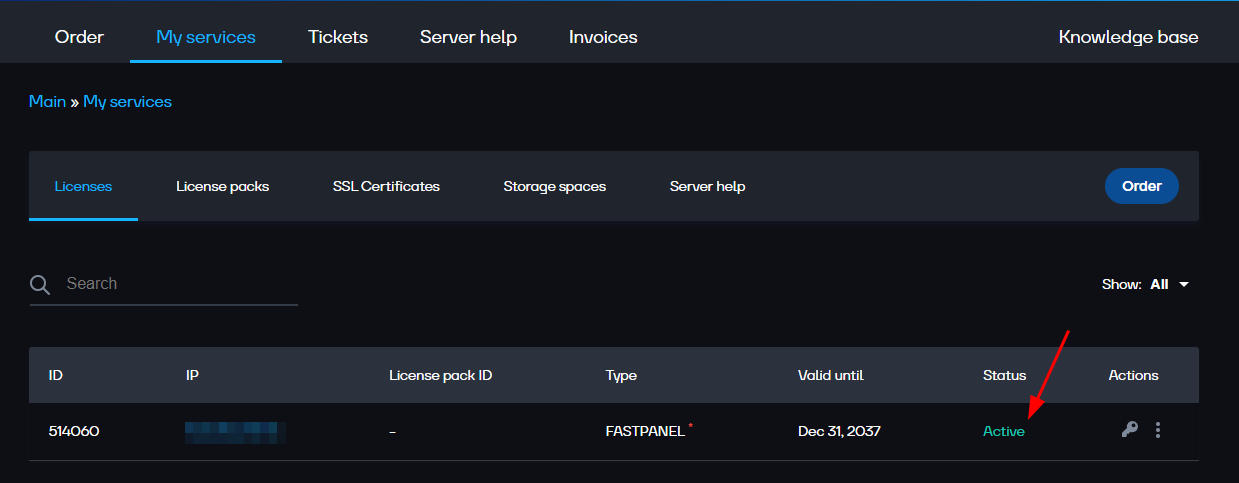
Truy cập menu My Services (Dịch vụ của tôi), chọn tab Licenses (Giấy phép) để kiểm tra trạng thái giấy phép vừa kích hoạt.
Lưu ý:
- Đảm bảo địa chỉ IPv4 của máy chủ là chính xác và máy chủ đang hoạt động.
- Nếu không nhận được email xác nhận, hãy kiểm tra thư mục spam hoặc liên hệ hỗ trợ qua trang chủ: https://fastpanel.direct/.
Cài đặt FastPanel trên Linux (Các Bước Chi Tiết)
Với hướng dẫn chi tiết dưới đây, bạn sẽ dễ dàng thực hiện trên máy chủ của mình, đảm bảo hiệu suất tối ưu và giao diện quản trị trực quan.
SSH vào máy chủ
Để bắt đầu, bạn cần truy cập vào máy chủ Linux thông qua giao diện dòng lệnh bằng SSH.
Lưu ý: Đảm bảo bạn đã đăng nhập với quyền root hoặc tài khoản có quyền sudo để thực hiện các lệnh cài đặt.

Cập nhật hệ điều hành
Trước khi cài đặt, bạn nên cập nhật hệ điều hành để tránh lỗi phát sinh do phần mềm lỗi thời. Tùy thuộc vào hệ điều hành bạn sử dụng, hãy thực hiện các lệnh sau:
- Đối với Debian/Ubuntu:
apt update

apt upgrade -y- Đối với AlmaLinux/Rocky Linux:
dnf update -y
Cài đặt công cụ wget
FastPanel sử dụng wget để tải các tập tin cài đặt. Nếu hệ thống của bạn chưa có wget, hãy cài đặt theo hệ điều hành tương ứng:
- Đối với Debian/Ubuntu:
apt update

apt install -y wget- Đối với AlmaLinux/Rocky Linux:
dnf install -y wget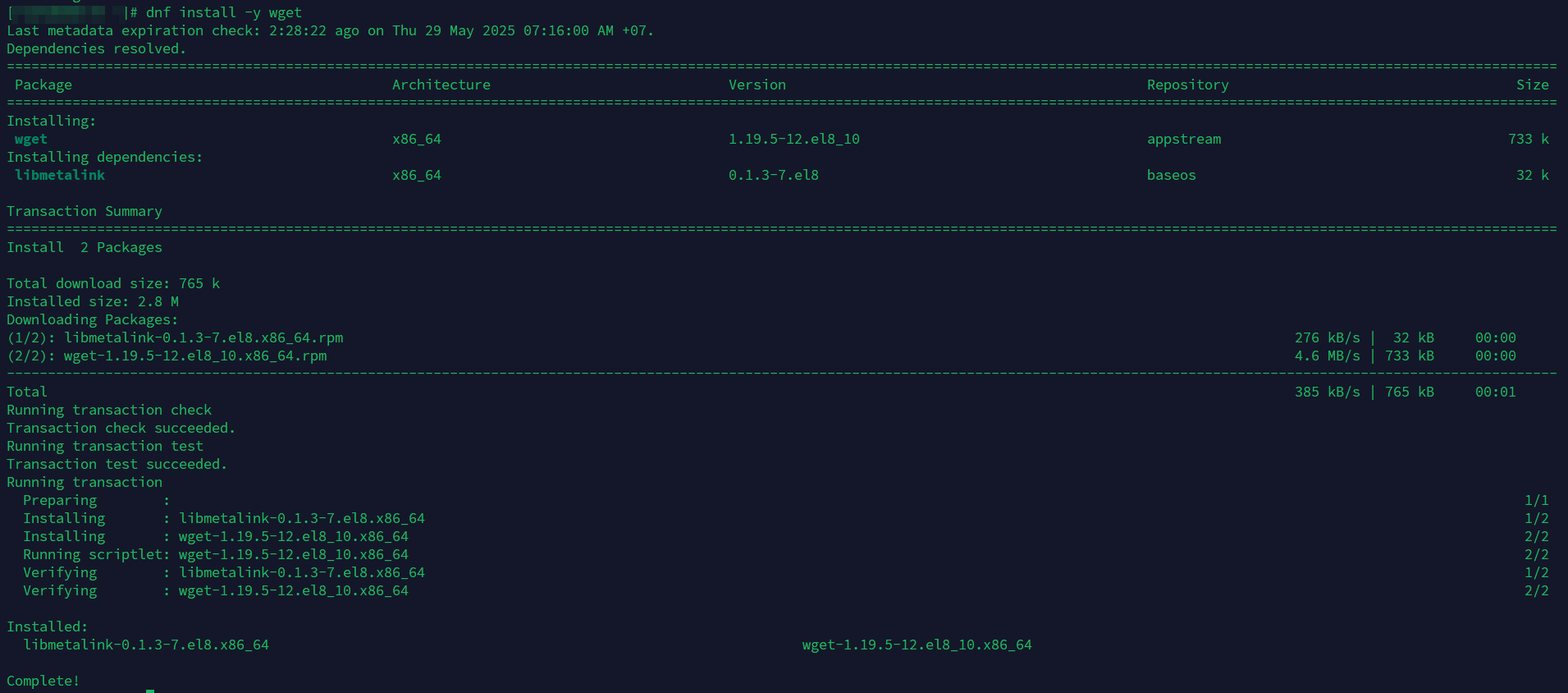
Tải và cài đặt FastPanel
Bây giờ, bạn đã sẵn sàng để tải và cài đặt FastPanel. Thực hiện các lệnh sau để bắt đầu:
Bước 1: Tải script cài đặt từ kho lưu trữ chính thức:
wget http://repo.fastpanel.direct/install_fastpanel.sh -O install_fastpanel.sh
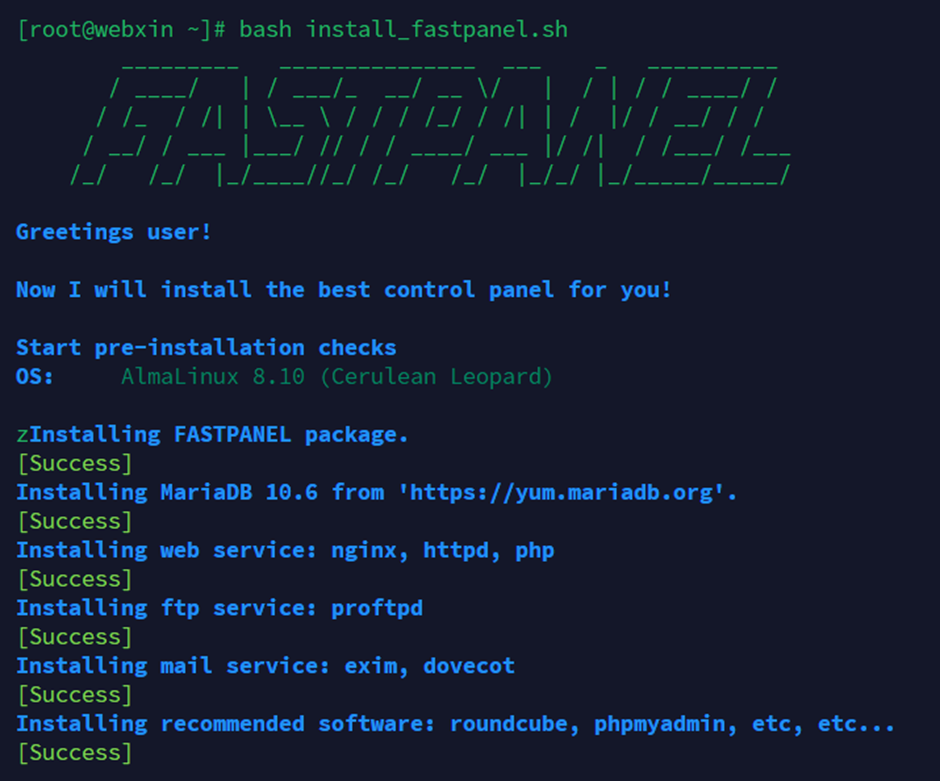
Bước 2: Chạy script để bắt đầu quá trình cài đặt FastPanel
bash install_fastpanel.shSau khi thực hiện lệnh trên, hệ thống sẽ tự động tải và cài đặt FastPanel. Quá trình này có thể mất vài phút tùy thuộc vào cấu hình máy chủ và tốc độ mạng. Hãy kiên nhẫn chờ đợi!
Nhận thông tin đăng nhập
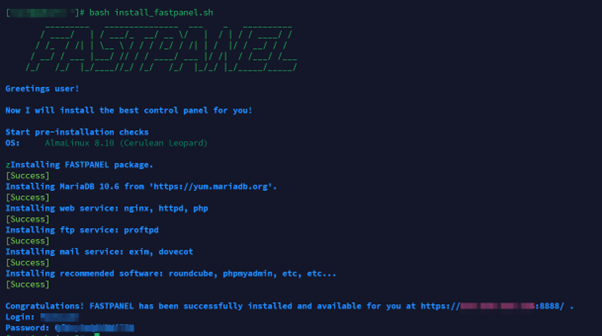
Sau khi cài đặt FastPanel hoàn tất, hệ thống sẽ hiển thị thông tin truy cập bao gồm:
- URL Panel: Địa chỉ truy cập panel (thường là https://{IP_máy_chủ}:8888).
- Login (Username): Tên đăng nhập.
- Password: Mật khẩu để đăng nhập.
Hãy lưu lại thông tin này cẩn thận để sử dụng ở bước cấu hình FastPanel.
Kích Hoạt License Sau Khi Cài Đặt FastPanel Trên Linux
Để sử dụng đầy đủ các tính năng của FastPanel, bạn cần kích hoạt giấy phép miễn phí đã đăng ký ở bước trước:
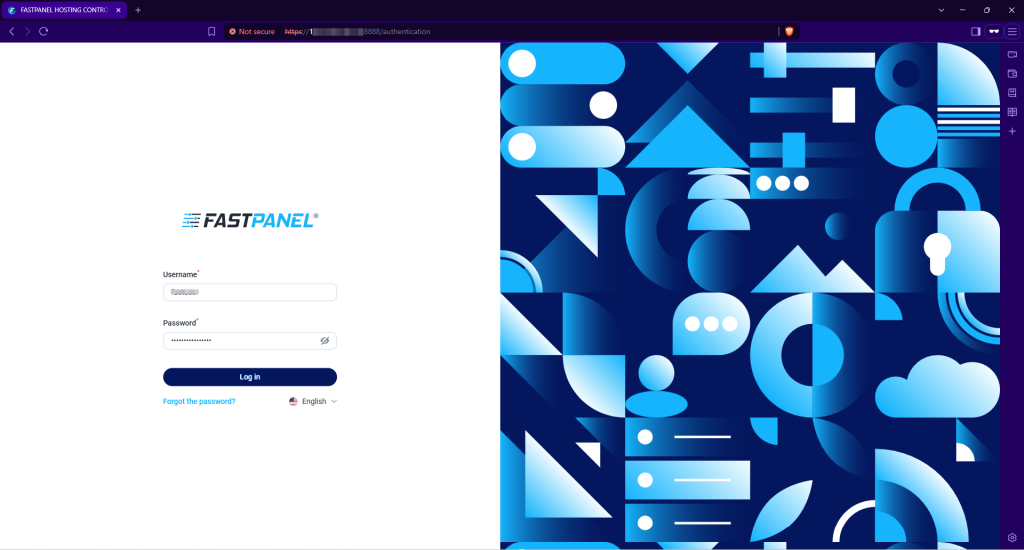
Truy cập vào giao diện quản trị FastPanel qua URL được cung cấp (thường là https://{IP_máy_chủ}:8888/authentication). Đăng nhập bằng Username và Password từ bước trước.
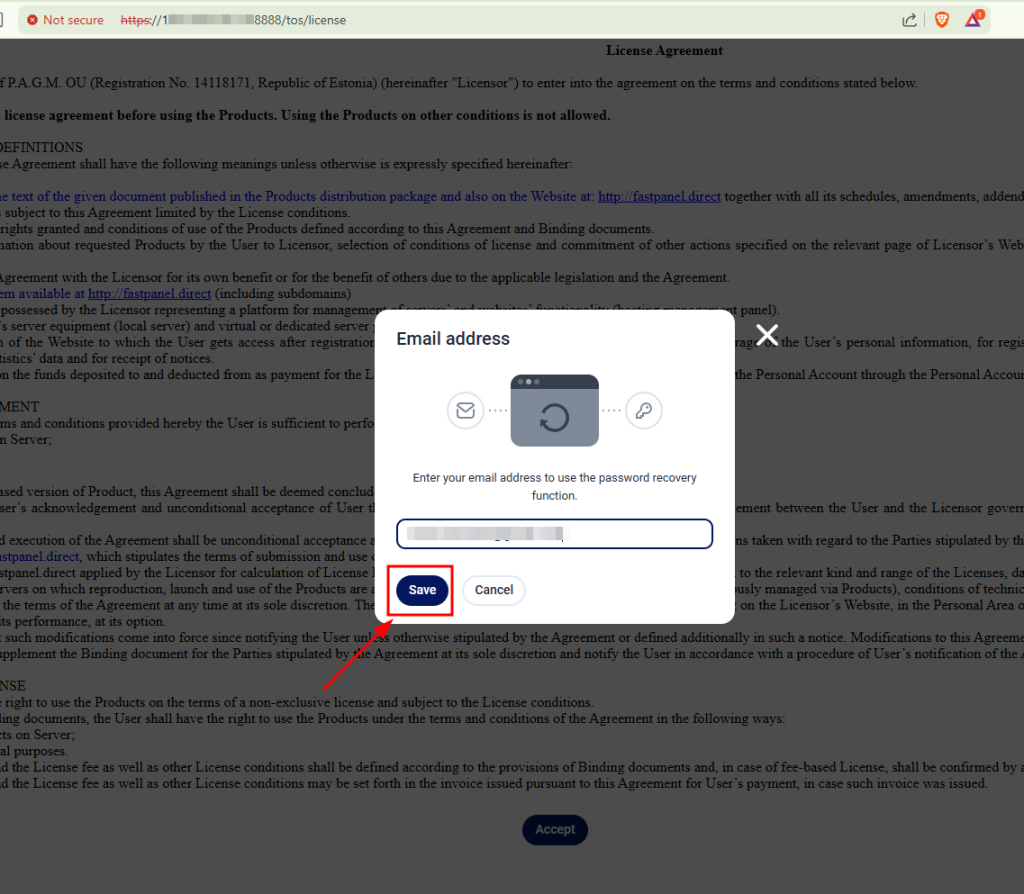
Trong cửa sổ Email Address, nhập địa chỉ email mà bạn đã sử dụng để đăng ký giấy phép miễn phí tại bước 3.2. Nhấn Save để lưu.
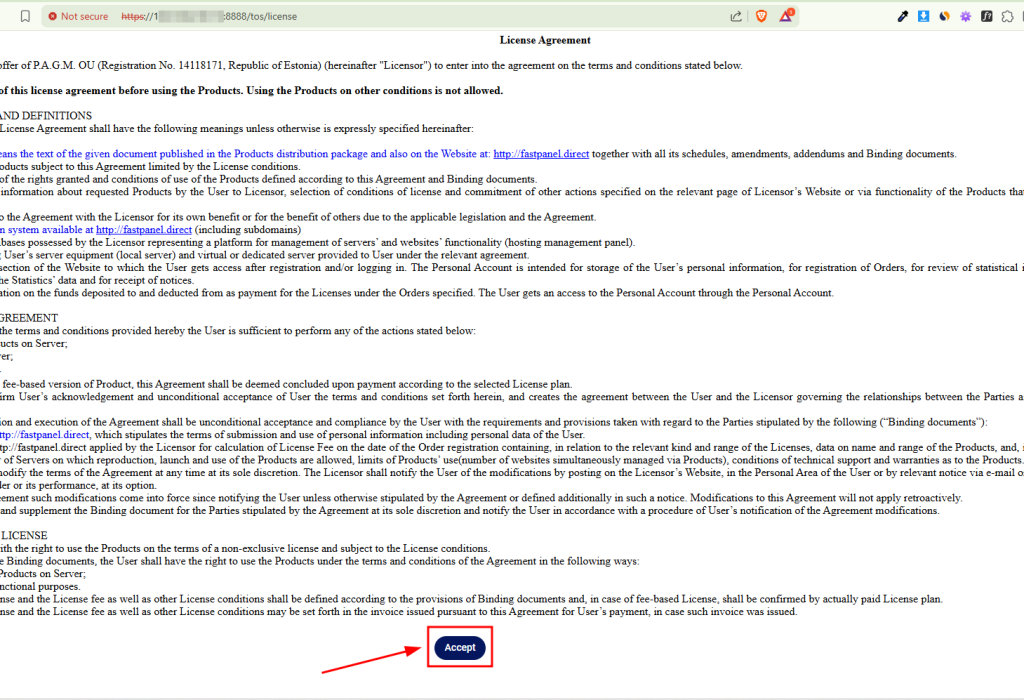
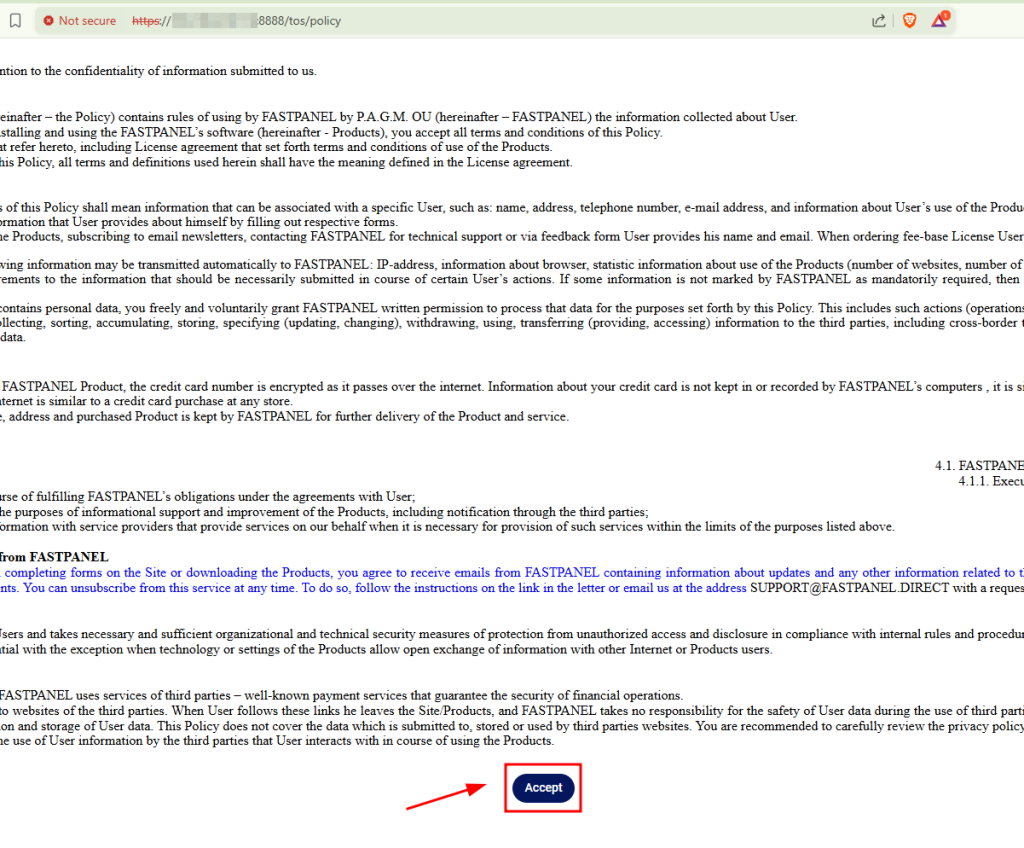
Chấp nhận các điều khoản sử dụng của bằng cách chọn Accept.
Hoàn tất và khám phá giao diện FastPanel
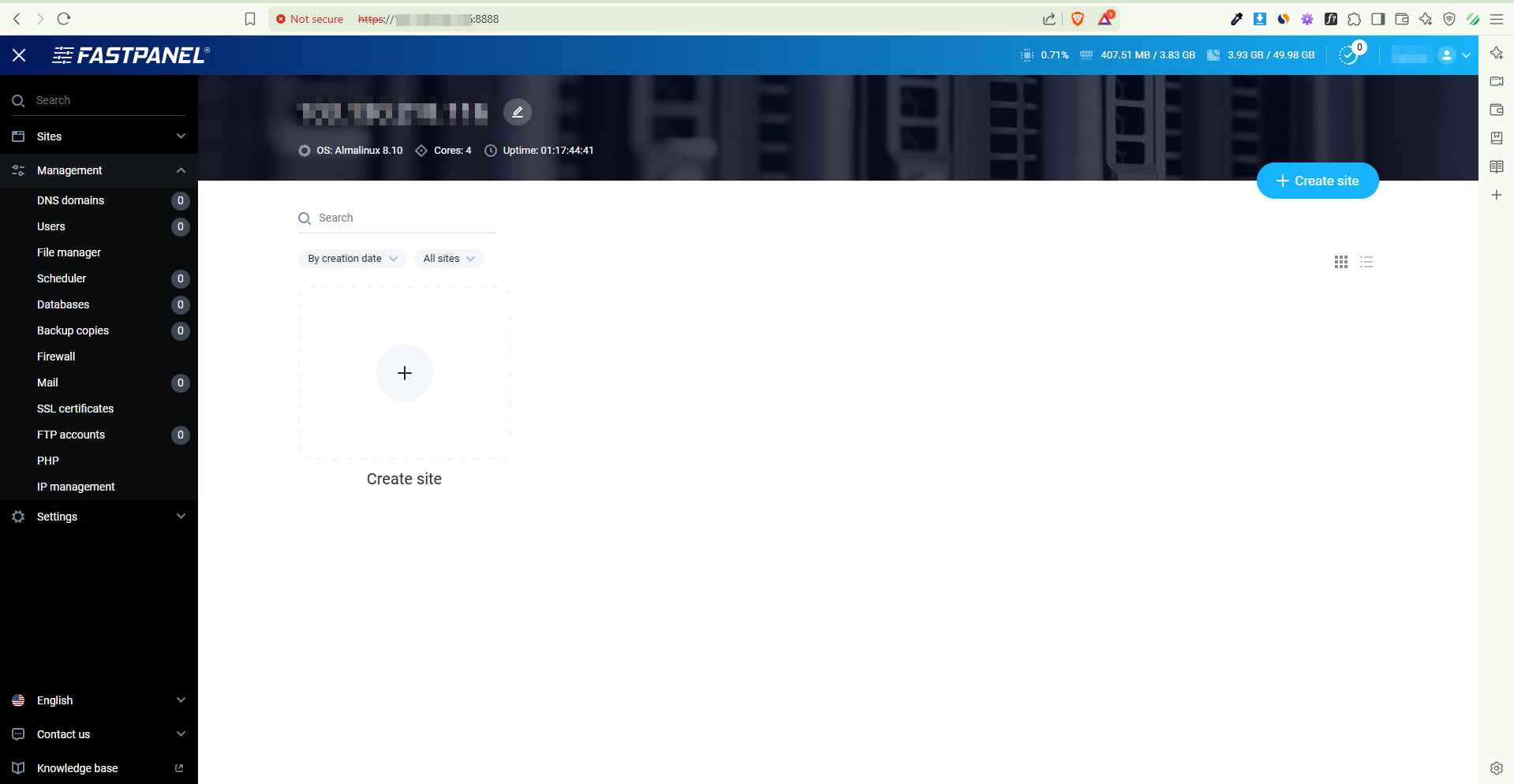
Sau khi hoàn thành các bước trên, bạn sẽ được chuyển đến giao diện quản trị trực quan của FastPanel. Giao diện hiện đại và thân thiện giúp bạn dễ dàng thao tác mà không cần kiến thức chuyên sâu về dòng lệnh.
Lưu ý:
- Hãy đảm bảo máy chủ có IPv4 tĩnh và kết nối Internet ổn định trong quá trình đăng ký và cài đặt FastPanel.
- Nếu gặp sự cố hoặc cần hỗ trợ, hãy liên hệ qua trang chủ FastPanel: https://fastpanel.direct/.
Tổng kết
Việc cài đặt FastPanel trên Linux cực kỳ đơn giản khi bạn làm theo đúng các bước trong bài viết. FastPanel mang lại giao diện trực quan, bảo mật cao và nhiều công cụ mạnh mẽ giúp bạn quản trị hosting hiệu quả mà không tốn chi phí. Đây là lựa chọn hoàn hảo cho người mới, chủ website, blogger, lập trình viên và cả quản trị viên hệ thống.
Chúc các bạn thao tác thành công!
Những câu hỏi thường gặp
Có. FastPanel cung cấp giấy phép miễn phí trọn đời với đầy đủ tính năng quản lý hosting. Bạn chỉ cần đăng ký tài khoản và kích hoạt license bằng IPv4 của máy chủ.
FastPanel hỗ trợ các hệ điều hành Linux 64-bit như:
Ubuntu (18.04/20.04/22.04/24.04), Debian (9/10/11/12), Centos 7 (EOL), AlmaLinux 8 và Rocky Linux 8. Bạn cần đảm bảo hệ điều hành là clean install trước khi cài đặt.
Có thể có xung đột nếu máy chủ đã cài web server hoặc panel khác.
Bạn nên cài đặt FastPanel trên máy chủ mới, chưa cài Apache/NginX/Panel để tránh lỗi.
Hãy kiểm tra:
❖ Firewall VPS có mở port 8888 chưa?
❖ Máy chủ có IPv4 public không?
❖ Script cài đặt chạy thành công chưa?
❖ Nếu vẫn lỗi, khởi động lại VPS và thử lại.
Hoàn toàn được. Bạn chỉ cần trỏ domain/subdomain về IP của VPS rồi cấu hình SSL thông qua FastPanel để truy cập bằng HTTPS an toàn.
