

Cài đặt SSL miễn phí trên FastPanel là giải pháp nhanh chóng và hiệu quả nhất để bảo mật website, tăng độ tin cậy và cải thiện thứ hạng SEO khi bạn sử dụng FastPanel làm bảng điều khiển quản trị hosting. Trong bối cảnh công nghệ số phát triển mạnh mẽ, việc kích hoạt HTTPS không chỉ giúp bảo vệ dữ liệu người dùng mà còn nâng cao uy tín thương hiệu và mức độ chuyên nghiệp của website.
Chứng chỉ SSL có nhiệm vụ mã hóa toàn bộ dữ liệu truyền tải giữa trình duyệt và máy chủ, ngăn chặn tình trạng đánh cắp thông tin hoặc tấn công trung gian (Man-in-the-Middle). Trong bài viết này, bạn sẽ được hướng dẫn chi tiết cách cài đặt SSL miễn phí trên FastPanel theo từng bước cụ thể, dễ hiểu và phù hợp ngay cả với những ai chưa từng quản trị máy chủ trước đây.
SSL là gì và tại sao cần thiết?
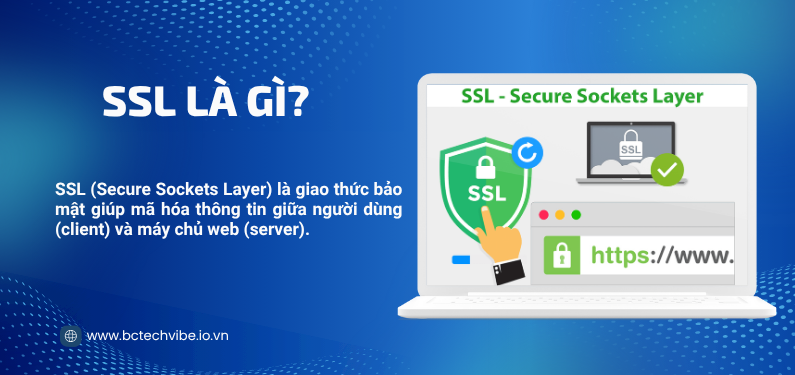
SSL là gì?
SSL (Secure Sockets Layer) là giao thức bảo mật giúp mã hóa thông tin giữa người dùng (client) và máy chủ web (server). Khi website sử dụng SSL, đường dẫn truy cập sẽ chuyển từ HTTP → HTTPS, biểu tượng ổ khóa an toàn 🔒 sẽ xuất hiện trên thanh địa chỉ trình duyệt.
Lợi ích khi sử dụng SSL trên website
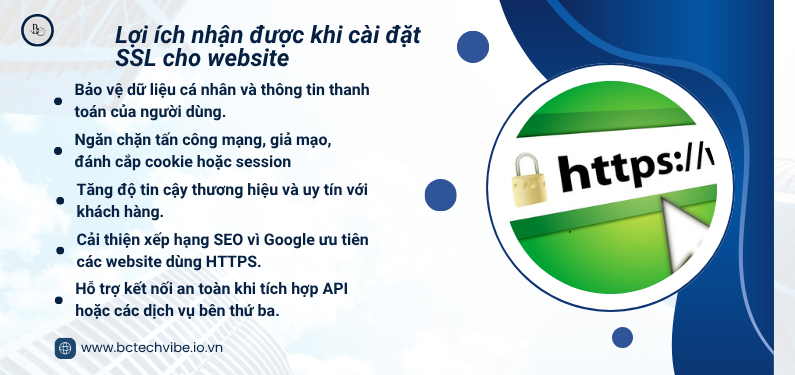
- Bảo vệ dữ liệu cá nhân và thông tin thanh toán của người dùng.
- Ngăn chặn tấn công mạng, giả mạo, đánh cắp cookie hoặc session.
- Tăng độ tin cậy thương hiệu và uy tín với khách hàng.
- Cải thiện xếp hạng SEO vì Google ưu tiên các website dùng HTTPS.
- Hỗ trợ kết nối an toàn khi tích hợp API hoặc các dịch vụ bên thứ ba.
Cách cài đặt SSL miễn phí trên FastPanel
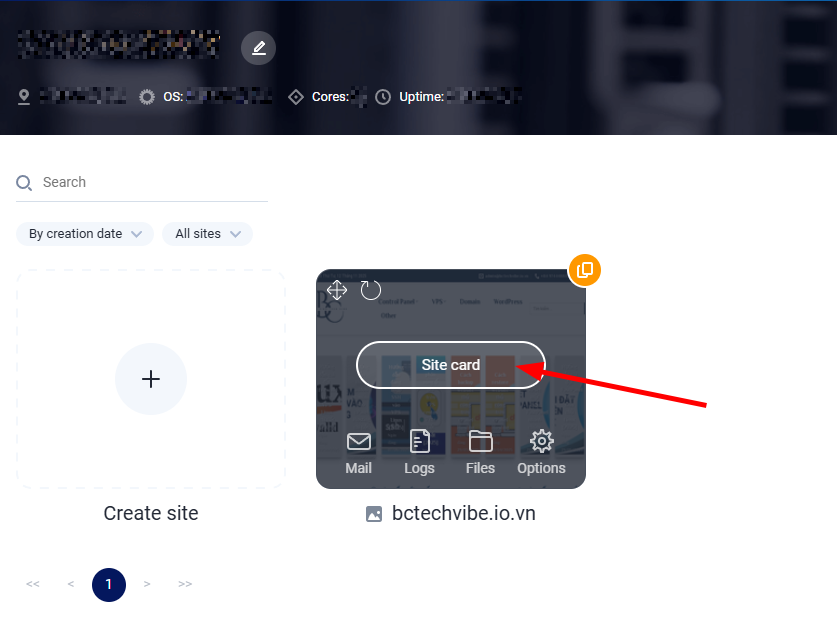
Truy cập địa chỉ https://server-ip:8888/ và đăng nhập vào FastPanel. Sau khi đăng nhập thành công, bạn sẽ thấy danh sách các website đang được quản lý trên hệ thống. Tại đây, chọn Site Card của website mà bạn muốn kích hoạt chứng chỉ SSL.
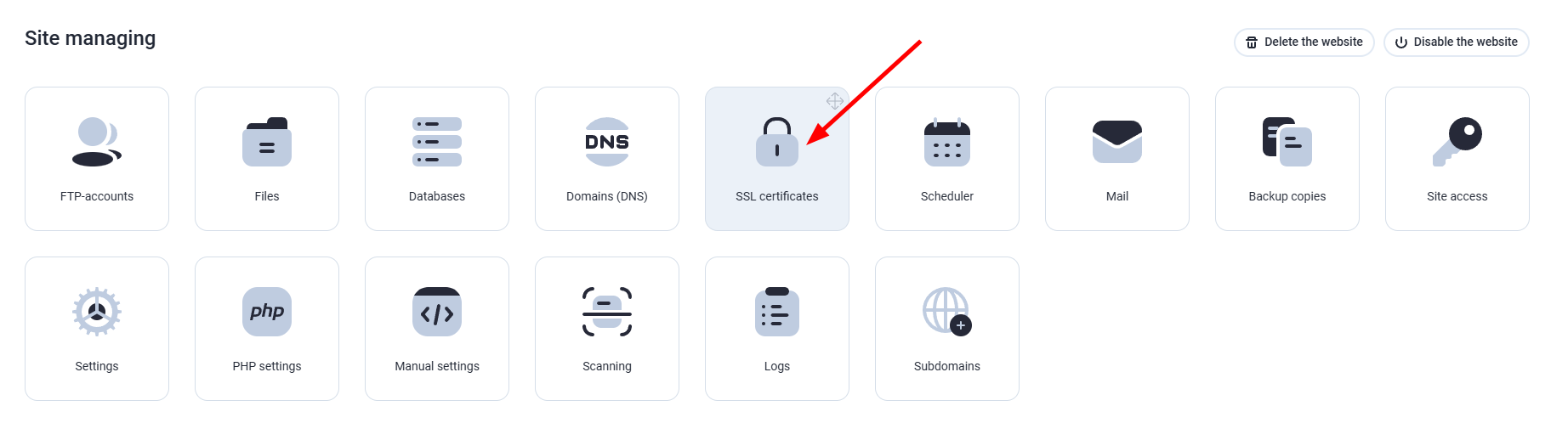
Trong phần Site Managing, nhấn chọn mục SSL Certificates để mở giao diện quản lý chứng chỉ bảo mật.
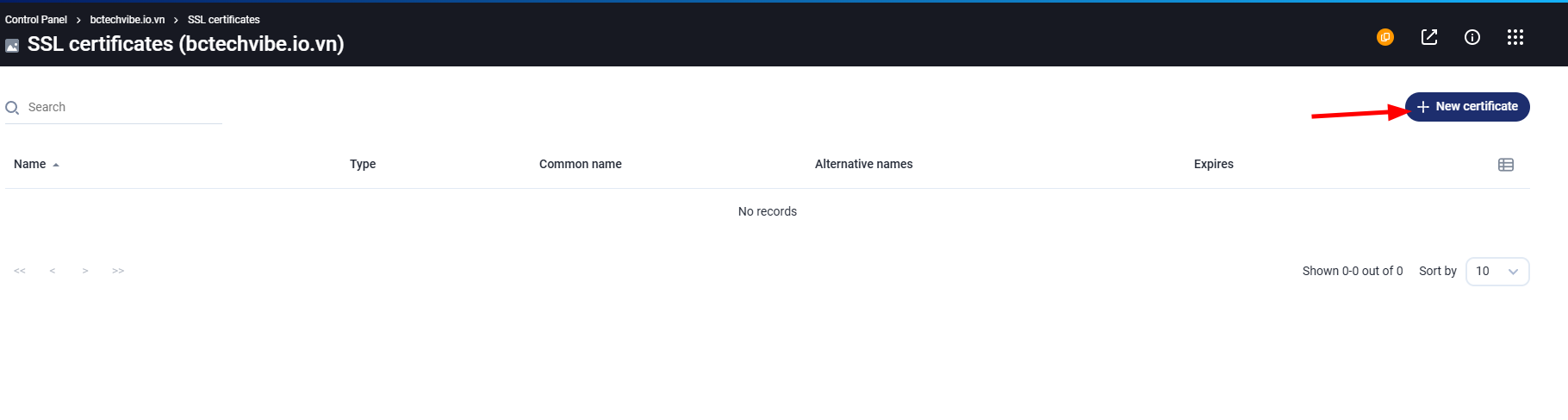
Trong giao diện SSL Certificates, nhấp vào nút + New Certificate để bắt đầu cài đặt.
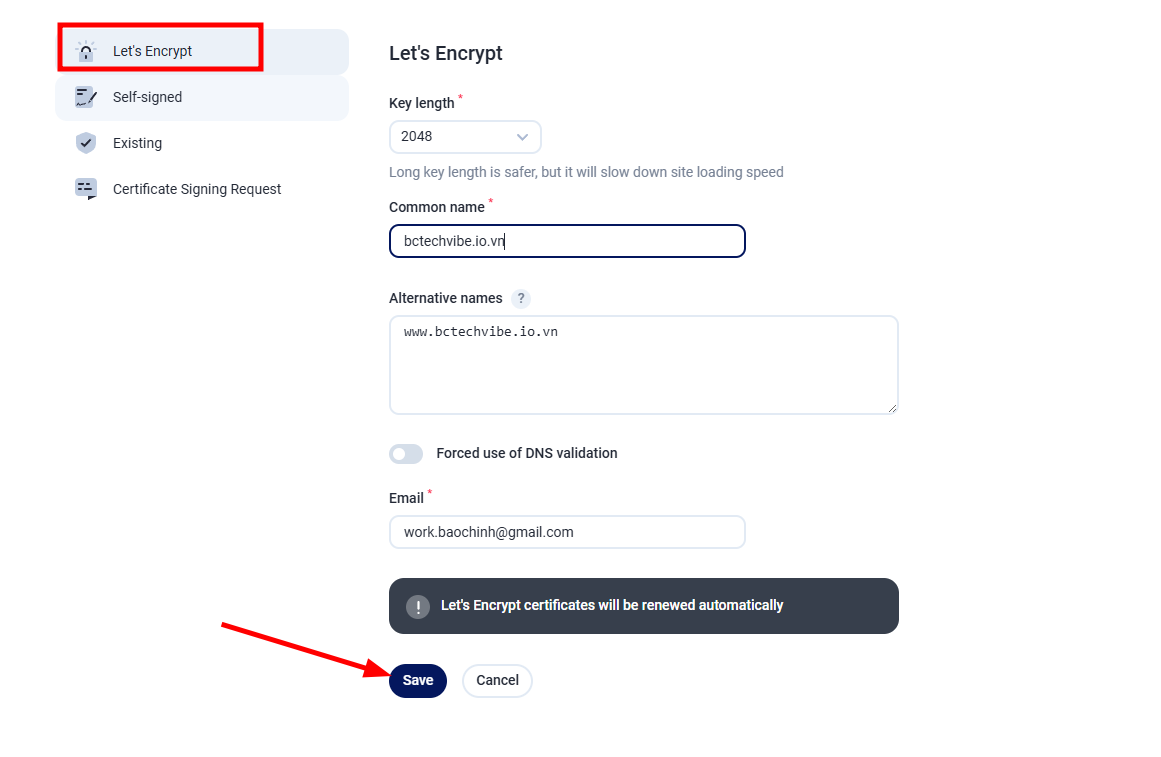
Ở trang New Certificate, chọn loại chứng chỉ Let’s Encrypt – đây là chứng chỉ SSL miễn phí, tự động gia hạn và được FastPanel hỗ trợ mặc định. Hãy kiểm tra lại các thông tin hiển thị:
- Common Name (tên miền chính)
- Alternative Names (tên miền phụ, nếu có).
- Email (thông thường FastPanel sẽ tự điền đúng địa chỉ email liên kết với website).
Sau khi xác nhận mọi thông tin chính xác, nhấn Save để tiến hành tạo chứng chỉ SSL.
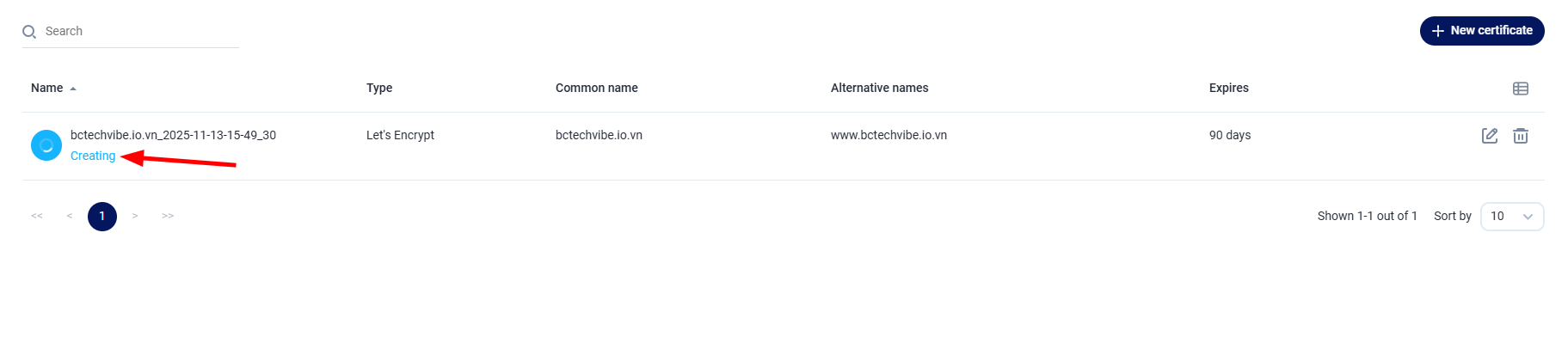
Khi bạn nhấn lưu, FastPanel sẽ bắt đầu quá trình tạo và cài đặt chứng chỉ Let’s Encrypt. Trạng thái ban đầu sẽ hiển thị là “Creating”, nghĩa là hệ thống đang xử lý yêu cầu.
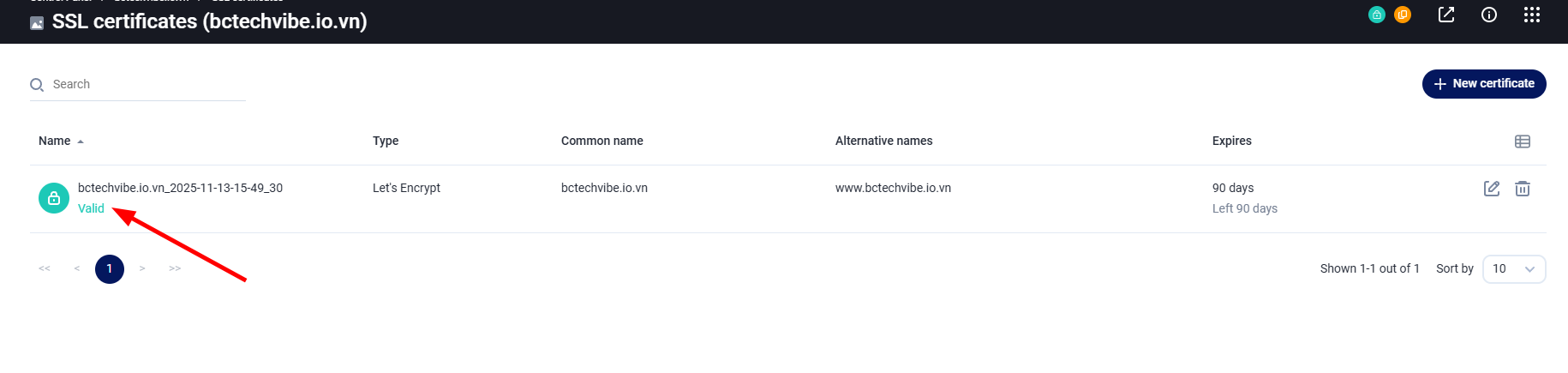
Sau khoảng 1–2 phút, nếu quá trình cài đặt thành công, trạng thái chứng chỉ sẽ chuyển sang “Valid”, đồng nghĩa với việc website của bạn đã được kích hoạt HTTPS bảo mật.
Bạn có thể kiểm tra SSL đã được cài đặt đúng hay chưa bằng hai cách sau:
- Truy cập website qua https://tenmiencuaban.com → nếu thấy biểu tượng ổ khóa an toàn trên trình duyệt, chứng chỉ đã hoạt động.
- Dùng công cụ trực tuyến như SSL Checker để kiểm tra thông tin chứng chỉ (ngày cấp, ngày hết hạn, tổ chức phát hành…).
Chứng chỉ này sẽ được FastPanel renew tự động khi hết hạn, nên bạn cứ an tâm sử dụng nhé. Vì vậy, bạn không cần thao tác thủ công – hệ thống sẽ tự động làm mới chứng chỉ để đảm bảo website luôn hoạt động an toàn và ổn định.
Tổng kết
Việc cài đặt SSL miễn phí trên FastPanel là một bước quan trọng giúp website của bạn trở nên bảo mật hơn, đáng tin cậy hơn và thân thiện hơn với SEO. Chỉ với vài thao tác đơn giản, bạn đã có thể kích hoạt HTTPS an toàn cho website của mình mà không tốn chi phí.
Với giao diện trực quan, thao tác nhanh và hỗ trợ Let’s Encrypt tự động, FastPanel thực sự là giải pháp quản lý hosting lý tưởng cho cả người mới và quản trị viên chuyên nghiệp.
Chúc bạn cài đặt SSL thành công và website luôn vận hành an toàn!
