

Thêm addon domain vào cPanel Hosting là thao tác quan trọng giúp bạn dễ dàng quản lý nhiều website chỉ với một tài khoản hosting duy nhất. Nhờ cPanel – trình quản trị hosting phổ biến hàng đầu hiện nay – bạn có thể thêm các addon domain một cách nhanh chóng để vận hành nhiều trang web độc lập mà không cần mua thêm hosting mới. Trong bài viết này, mình sẽ hướng dẫn bạn từng bước thực hiện đầy đủ, dễ hiểu và đúng chuẩn mới nhất của cPanel.
Addon Domain là gì?
Addon Domain là tính năng trong cPanel Hosting cho phép bạn thêm và chạy nhiều website độc lập trên cùng một tài khoản hosting. Mỗi addon domain có thư mục, nội dung, email và cơ sở dữ liệu riêng biệt — hoạt động như một website riêng, không phụ thuộc vào tên miền chính.
Ví dụ: Nếu hosting chính có domain bctech.vibe.io.vn lưu ở thư mục public_html, bạn có thể thêm addon domain bctechvibe.com.vn với thư mục riêng là bctechvibe.com.vn.
Khác với subdomain, addon domain xuất hiện như một trang web hoàn toàn riêng biệt trên trình duyệt. Khi truy cập, người dùng sẽ thấy nội dung trang web của addon domain, không liên quan đến domain chính.
Đây là giải pháp tiết kiệm chi phí, tối ưu tài nguyên, rất phù hợp cho cá nhân và doanh nghiệp phát triển nhiều dự án online mà không cần mua thêm hosting.
Lợi ích nhận được khi sử dụng Addon Domain
Sử dụng addon domain trong cPanel Hosting mang lại nhiều lợi ích vượt trội cho cả cá nhân và doanh nghiệp muốn mở rộng hoạt động trực tuyến:
Tiết kiệm chi phí tối đa
Không cần mua thêm gói hosting mới cho mỗi website. Bạn có thể tận dụng một tài khoản duy nhất để vận hành nhiều tên miền độc lập, giúp tiết kiệm chi phí đáng kể.
Quản lý tập trung, đơn giản
Tất cả website được quản lý tập trung trong cùng một Hosting, giúp tiết kiệm thời gian và dễ kiểm soát hơn so với việc sử dụng nhiều hosting riêng lẻ.
Dễ mở rộng hệ thống website
Phù hợp với cá nhân, freelancer hoặc doanh nghiệp cần phát triển nhiều landing page, blog, hoặc microsite cho từng chiến dịch riêng biệt.
Tối ưu tài nguyên hệ thống
Addon domain sử dụng chung tài nguyên của hosting chính nhưng vẫn tách biệt về dữ liệu, giúp tận dụng hiệu quả dung lượng và băng thông.
Hỗ trợ SEO tốt hơn
Mỗi addon domain có cấu trúc và nội dung độc lập, tạo điều kiện tối ưu SEO cho từng website riêng biệt mà không bị ảnh hưởng lẫn nhau.

Hướng dẫn thêm Addon Domain vào cPanel Hosting
Đăng nhập vào cPanel Hosting
Truy cập đường dẫn quản trị cPanel do nhà cung cấp hosting cung cấp. Nhập thông tin tài khoản để đăng nhập.

Tìm và chọn mục “Domains”
Tại giao diện chính của cPanel, tìm chức năng “Domains” hoặc gõ “Domains” vào ô tìm kiếm. Chọn biểu tượng “Domains” trong nhóm chức năng Domains.
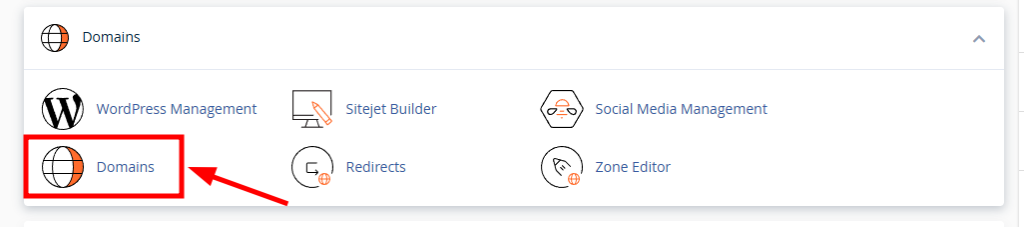
Thêm Addon Domain vào cPanel Hosting
Trong giao diện Domains, chọn nút Create A New Domain.
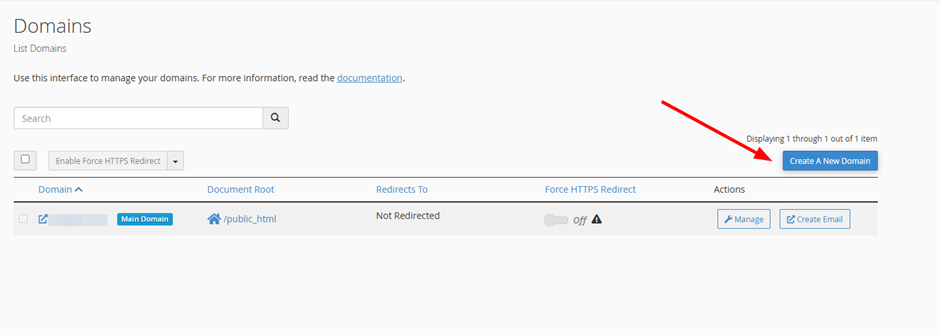
Tại đây, bạn cần nhập các thông tin cần thiết:
- Domain: Tên miền bạn muốn thêm (ví dụ: bctechvibe.io.vn).
- Document Root (File System Location): Đây là thư mục chứa toàn bộ dữ liệu website của bạn. cPanel sẽ tự động đề xuất một đường dẫn.
Lưu ý quan trọng:
- Bạn bắt buộc phải bỏ tích chọn ô “Share document root” để biến tên miền này thành một Addon Domain. Nếu không bỏ chọn, hệ thống sẽ mặc định coi đây là alias (tên miền trỏ về cùng nội dung với domain chính), không phải addon domain độc lập.
- Khi bỏ tích, bạn có thể chỉnh sửa đường dẫn thư mục. Tuy nhiên, nên giữ nguyên đường dẫn mặc định mà hệ thống tự tạo (ví dụ: /home/chinhiiq/bctechvibe.io.vn) để dễ dàng quản lý và phân biệt các website.
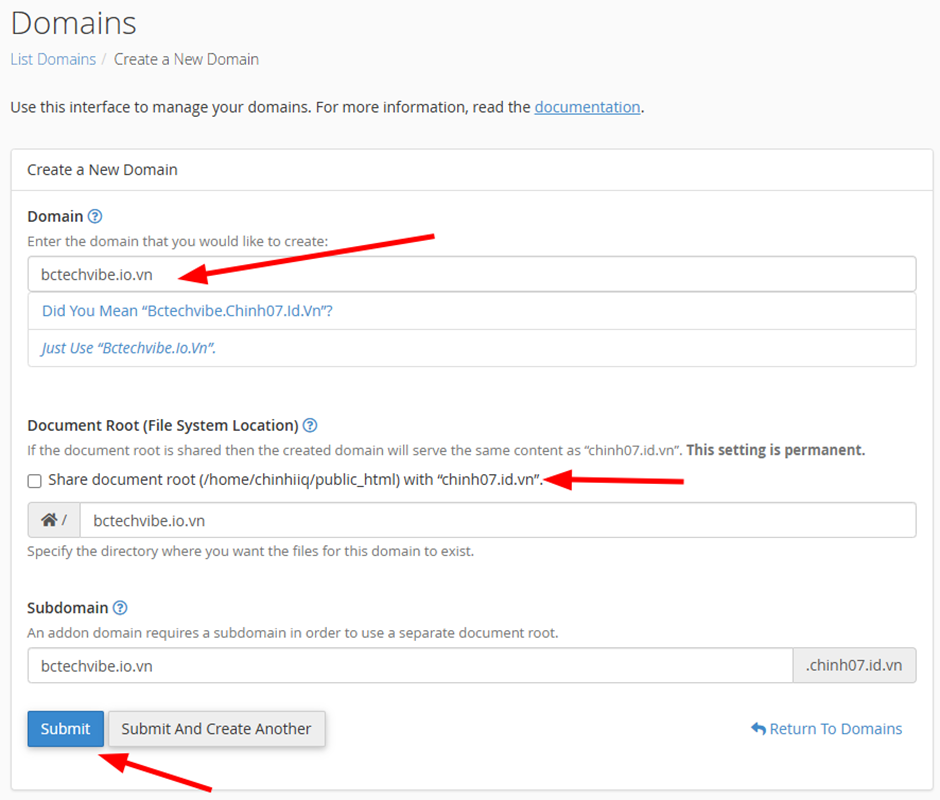
Sau khi nhập đủ thông tin và đảm bảo đã bỏ tích “Share document root”, nhấp vào nút “Submit”. Nếu thành công, cPanel sẽ hiển thị thông báo xác nhận và tự động tạo thư mục mới cho tên miền trong hosting của bạn.

Cấu hình DNS của tên miền về hosting
Đây là bước quan trọng để tên miền của bạn hoạt động.
- Truy cập trang quản lý DNS (hoặc bảng điều khiển tên miền) tại nhà cung cấp domain của bạn.
- Bạn có hai lựa chọn để trỏ tên miền về hosting:
- Thay đổi Nameserver: Cập nhật Nameserver của tên miền theo thông tin nhà cung cấp hosting của bạn.
- Trỏ bản ghi A (A record): Tạo hoặc chỉnh sửa bản ghi A để trỏ về địa chỉ IP của hosting.
- Bạn có thể kiểm tra lại tại đây.
Lưu ý chung:
- Đảm bảo tên miền của bạn đã được đăng ký và sở hữu trước khi thực hiện.
- Kiểm tra giới hạn số lượng Addon Domain được phép trên gói hosting của bạn (thường được quy định bởi nhà cung cấp).
- Đảm bảo bạn chưa thêm addon domain này vào một gói Hosting khác trên hệ thống của cùng một nhà cung cấp.
Hướng dẫn xoá addon domain ra khỏi cPanel Hosting
Nếu bạn không còn nhu cầu sử dụng một addon domain và muốn xoá khỏi hệ thống, hãy thực hiện theo các bước sau:
Truy cập cPanel và chọn “Domains”
Bước này thì tương tự như bước đầu tiên khi thêm Addon Domain vào cPanel Hosting:
Đăng nhập vào cPanel Hosting của bạn. Tại giao diện chính, tìm và chọn mục “Domains” bằng cách gõ vào ô tìm kiếm hoặc tìm trực tiếp.
Xác định tên miền cần xoá
Trong danh sách domain hiển thị, tìm tên miền Addon Domain mà bạn muốn gỡ bỏ. Nhấn vào nút “Manage” (Quản lý) trong cột Actions của tên miền đó.
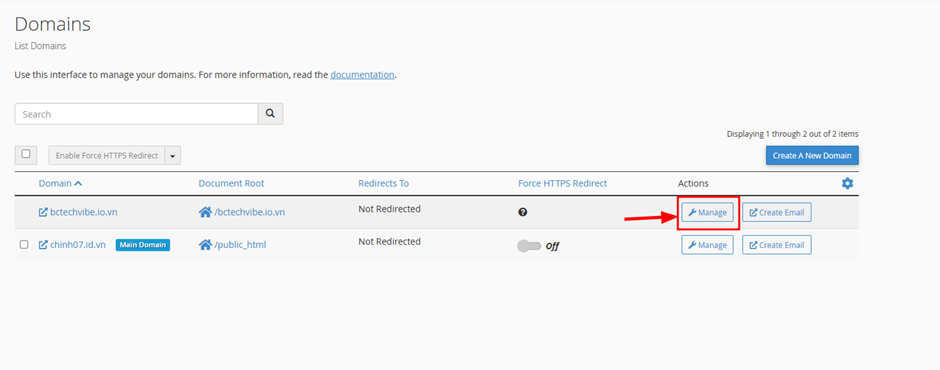
Xoá Addon Domain khỏi cPanel Hosting
Trong giao diện quản lý tên miền (Manage the Domain), nhấp vào nút “Remove Domain” (hoặc “Delete Domain”) thường nằm ở cuối trang.
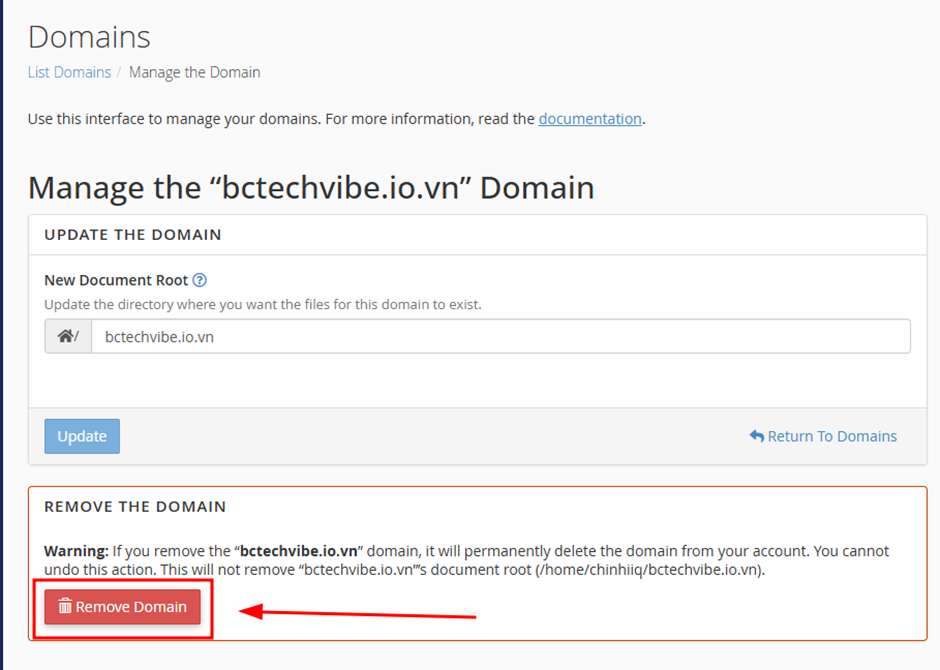
Hệ thống sẽ yêu cầu bạn xác nhận lại thao tác. Hãy xác nhận bằng cách nhấp vào nút “Yes, Remove This Domain”.

Nếu thành công, cPanel sẽ hiển thị thông báo đã xoá Addon Domain đó thành công.

Lưu ý sau khi xoá:
- Xóa Addon Domain không tự động xóa thư mục chứa dữ liệu website.
- Bạn cần truy cập File Manager để xoá thủ công nếu muốn giải phóng dung lượng Hosting và xóa bỏ hoàn toàn dữ liệu của website đó. Trước khi xóa, hãy sao lưu (backup) lại toàn bộ dữ liệu nếu chúng còn quan trọng hoặc bạn có nhu cầu sử dụng sau này!
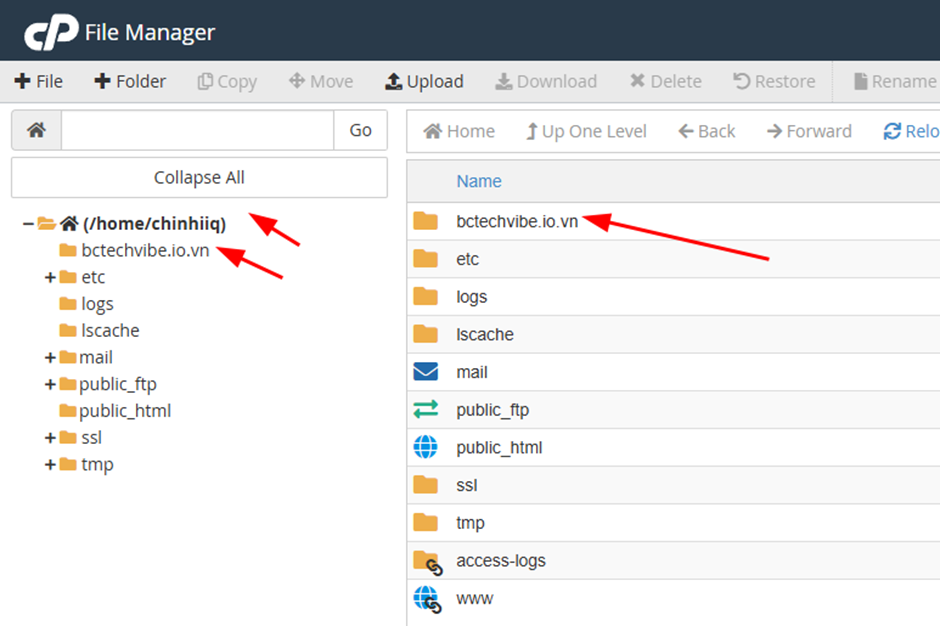
- Hướng dẫn xoá thư mục chứa dữ liệu website bằng File Manager:
- Trở lại cPanel → Mở File Manager.
- Điều hướng đến thư mục tương ứng với Addon Domain đã xoá.
- Xoá toàn bộ thư mục đó.
Tổng kết
Việc thêm Addon Domain vào cPanel Hosting là giải pháp tối ưu giúp bạn quản lý nhiều website độc lập chỉ trên một tài khoản hosting, tiết kiệm chi phí và tăng hiệu quả vận hành. Với giao diện cPanel thân thiện, thao tác thêm và xoá addon domain đã trở nên đơn giản, trực quan hơn bao giờ hết. Dù bạn là người mới hay đã có kinh nghiệm quản trị web, việc thành thạo thao tác này sẽ giúp bạn dễ dàng mở rộng hệ thống web một cách linh hoạt và chuyên nghiệp.
