
Restore Website WordPress lên FastPanel là nhu cầu phổ biến khi bạn cần khôi phục website từ bản sao lưu – chẳng hạn trong quá trình chuyển hosting, lỗi mã nguồn, hoặc phục hồi dữ liệu sau sự cố bảo mật. Trong thực tế quản trị web, đây là thao tác quan trọng giúp website hoạt động ổn định trở lại.
Nếu bạn đang sử dụng FastPanel, việc restore website WordPress sẽ trở nên nhanh chóng và dễ dàng nhờ giao diện trực quan, thao tác đơn giản và hoàn toàn miễn phí.
Bài viết này sẽ hướng dẫn chi tiết từng bước để restore website WordPress lên FastPanel đúng kỹ thuật – từ khởi tạo website mới, upload mã nguồn, chỉnh sửa wp-config.php, cho đến import cơ sở dữ liệu và hoàn tất quá trình khôi phục.
Chuẩn bị trước khi upload
Trước khi bắt đầu, hãy chắc chắn bạn đã có đầy đủ các dữ liệu sau:
- File backup mã nguồn WordPress (thường ở dạng .zip hoặc .tar.gz).
- File sao lưu cơ sở dữ liệu (database) – định dạng .sql.
- Thông tin đăng nhập FastPanel (mặc định: https://server-ip:8888/).
- Tên miền (domain) đã trỏ về server hoặc sử dụng IP để kiểm tra tạm thời.
Cách restore website WordPress lên FastPanel
Tạo website mới trên FastPanel
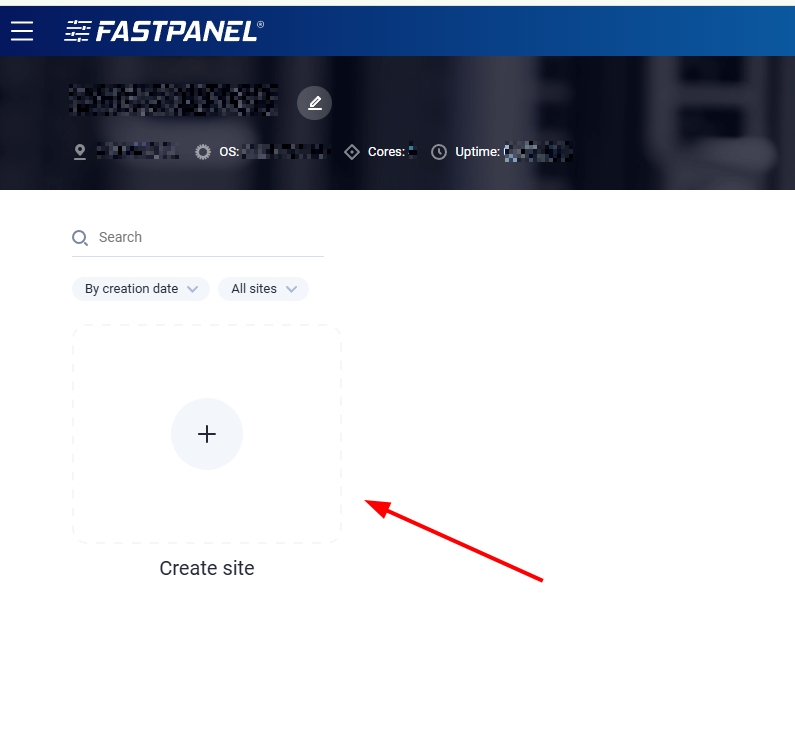
Truy cập địa chỉ https://server-ip:8888/ và đăng nhập vào FastPanel. Tại giao diện chính, nhấn “Create Site”.
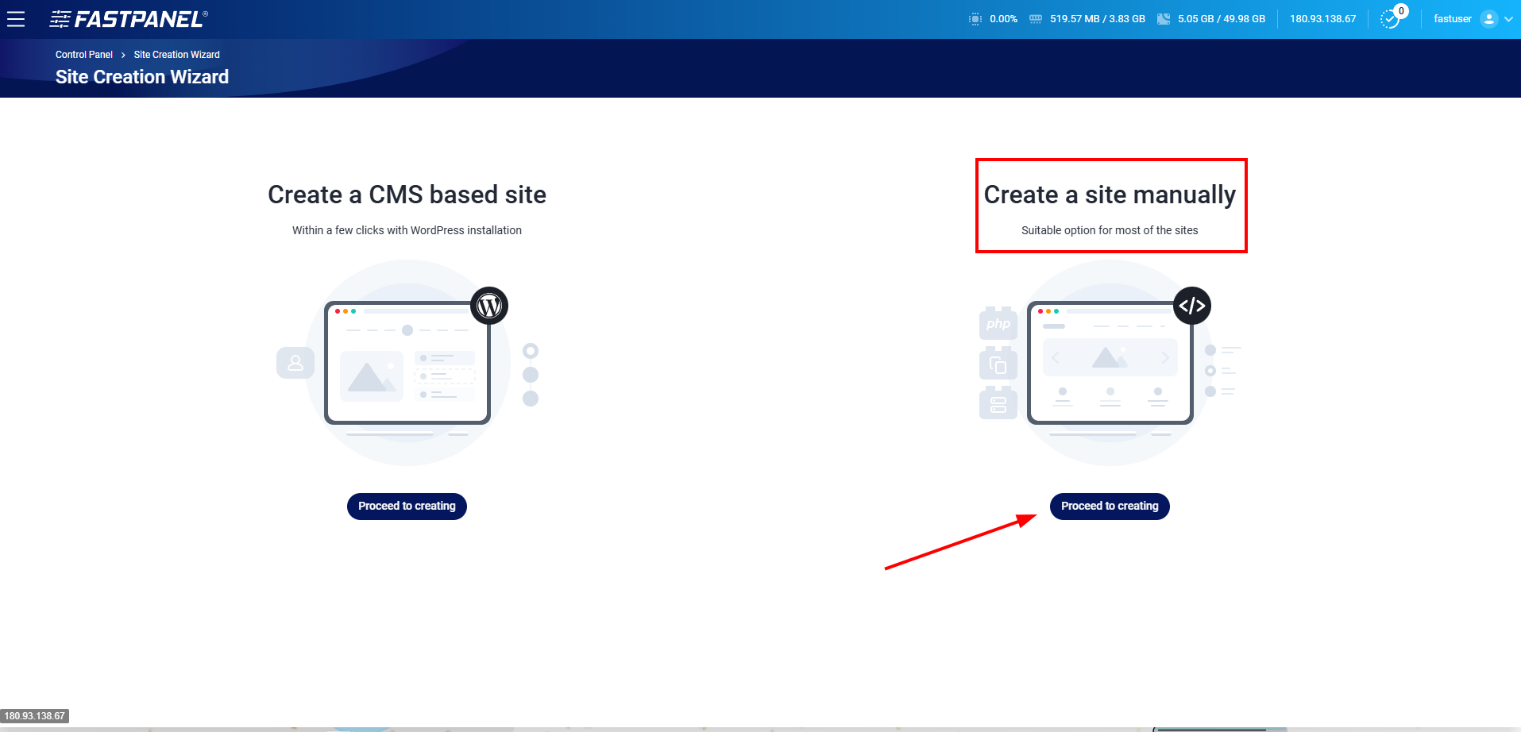
Trong phần Site Creation Wizard, chọn Proceed to creating trong phần Create a site manually để tạo website thủ công.
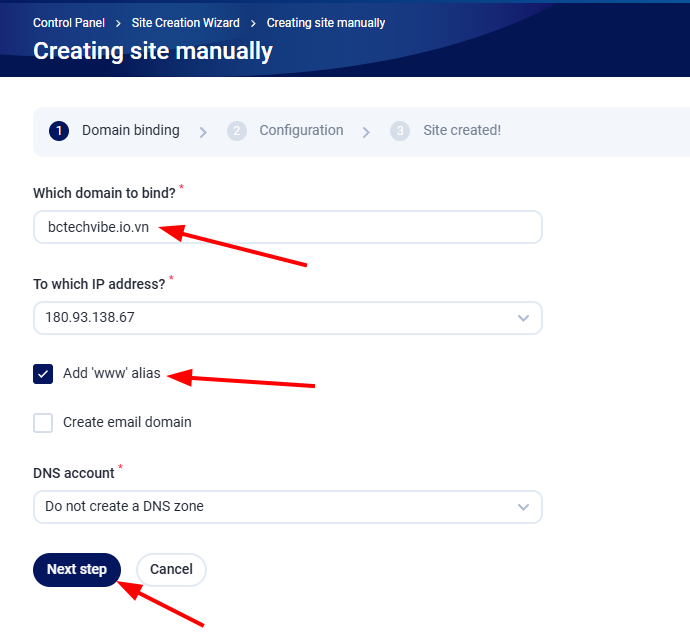
Ở mục Domain binding, nhập tên miền của bạn vào ô “Which domain to bind?”, tích chọn “Add ‘www’ alias” rồi nhấn Next Step.
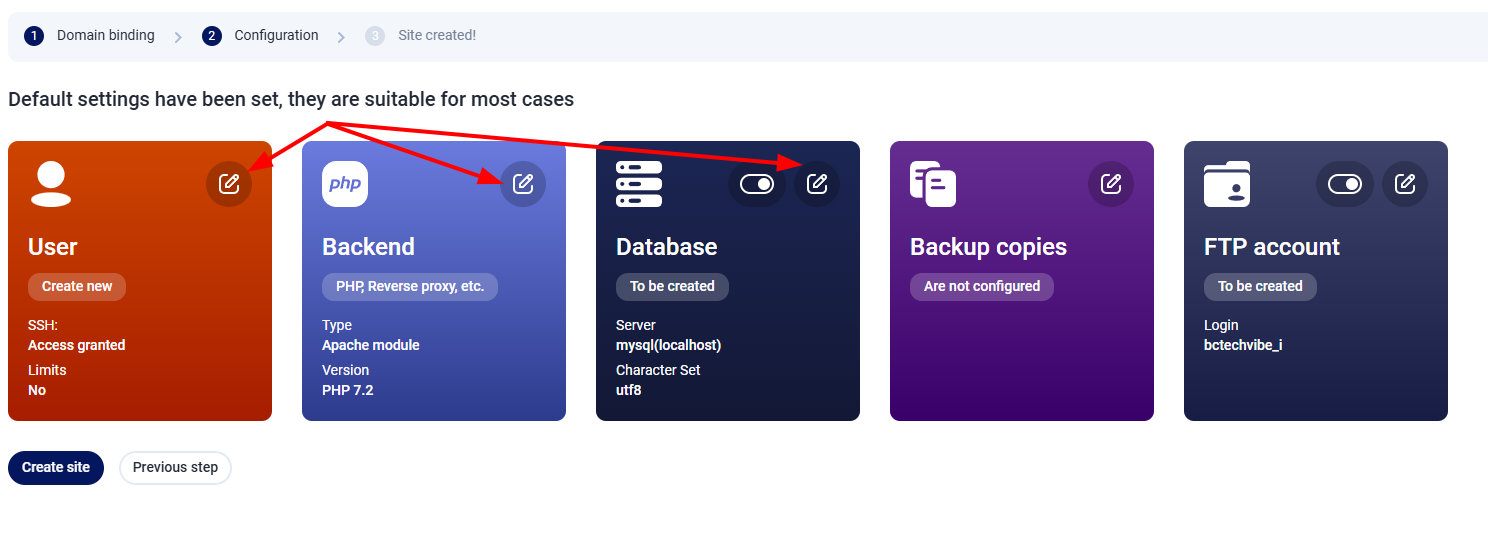
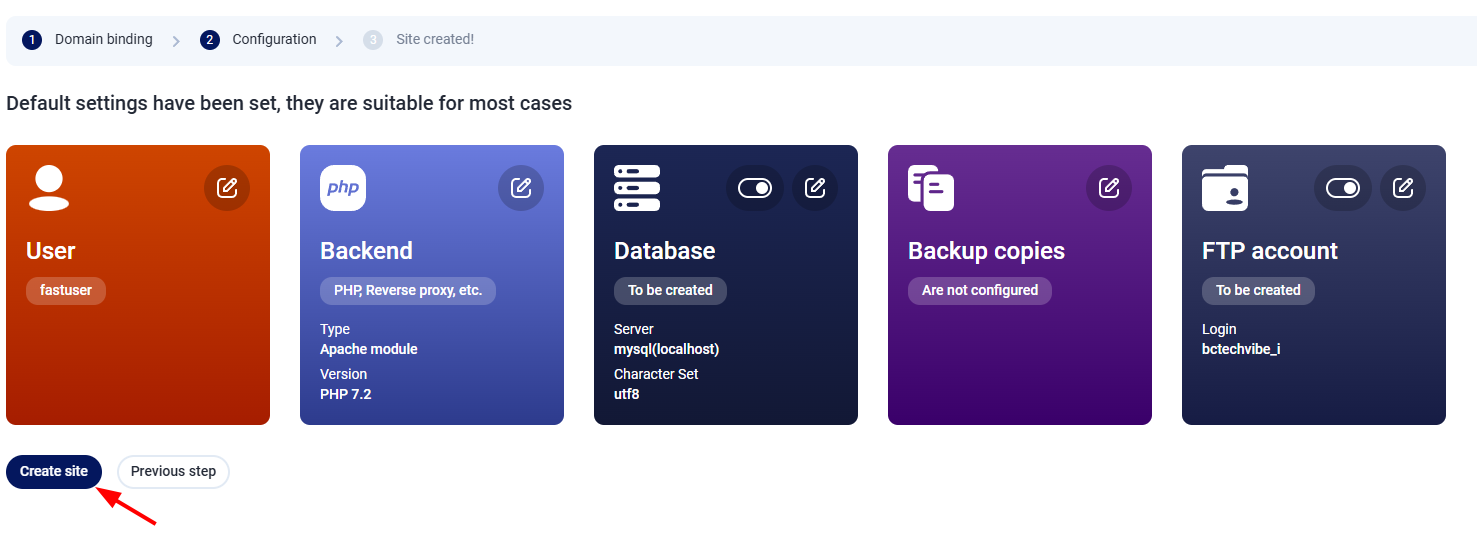
Trong phần Configuration, chú ý 3 mục User, Backend và Database.
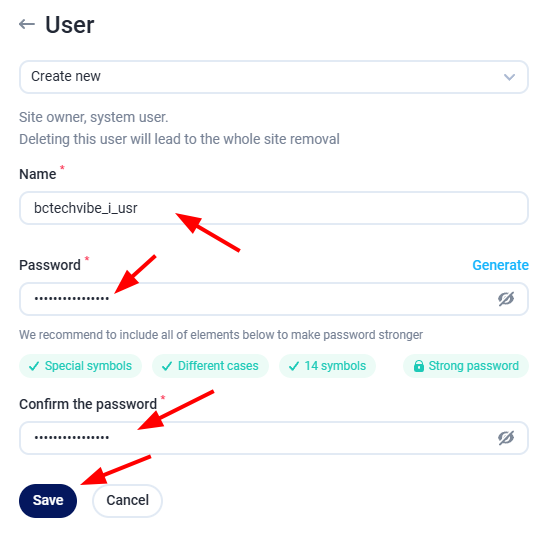
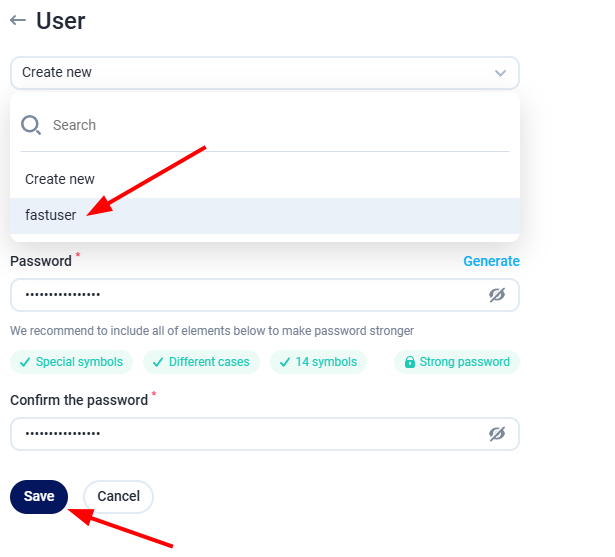
Trong phần cài đặt User, bạn có thể tạo User mới hoặc dùng sẵn User mặc định (fastuser)., trong hướng dẫn này tôi chọn user mặc định là fastuser, rồi nhấn Save để lưu.
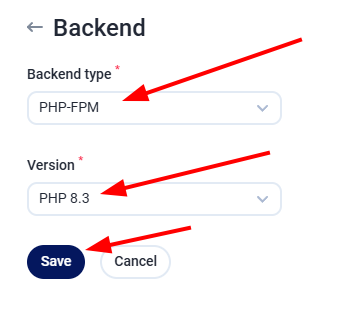
Trong phần Backend, mục Backend Type, chọn PHP-FPM (thay vì Apache Module, vì Apache không cho phép đổi PHP version trực tiếp). Ở Version*, chọn phiên bản theo nhu cầu của bạn. Tôi sẽ chọn PHP 8.3 để đảm bảo tương thích tối đa với WordPress 6.x. Nhấn Save để lưu cấu hình.
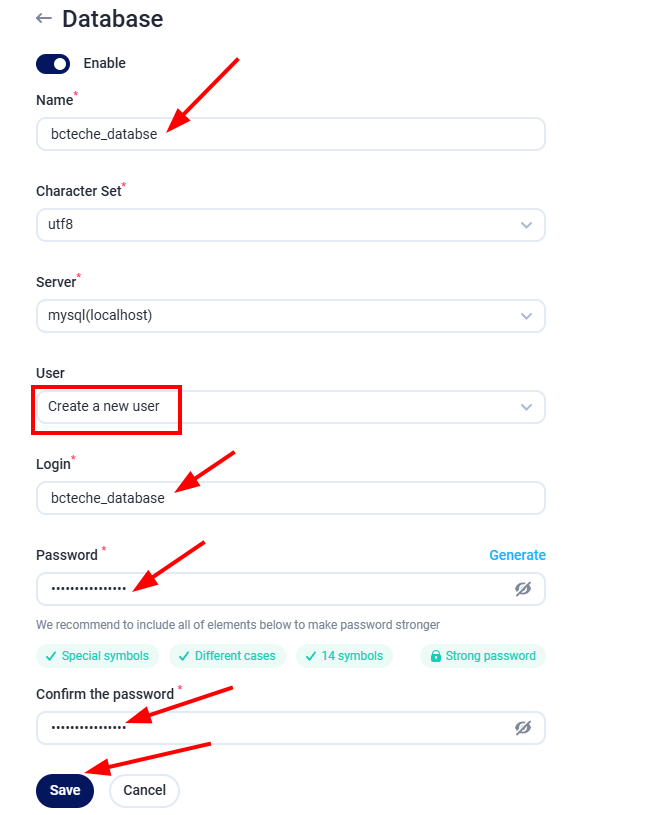
Trong phần Database, nhập các thông tin:
- Name
- Login
- Password và Confirm Password
Ghi nhớ các thông tin này vì bạn sẽ dùng trong file wp-config.php sau này. Nhấn Save để hoàn tất.
Sau khi hoàn tất, bạn có thể bấm Create Site để tạo website. Các phần Backup và FTP bạn có thể tìm hiểu thêm trong các bài viết của mình nhé.
Upload mã nguồn vào Files
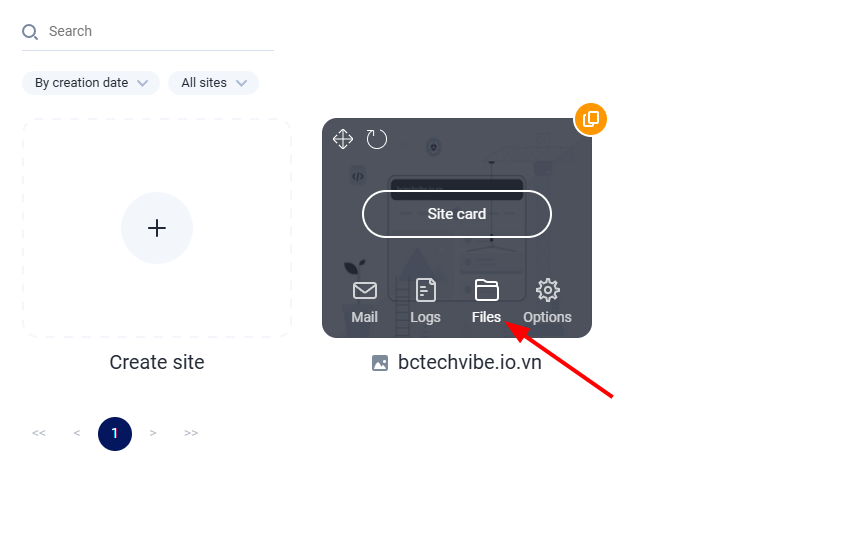
Tại danh sách website, chọn “Files” của website mà bạn vừa tạo.
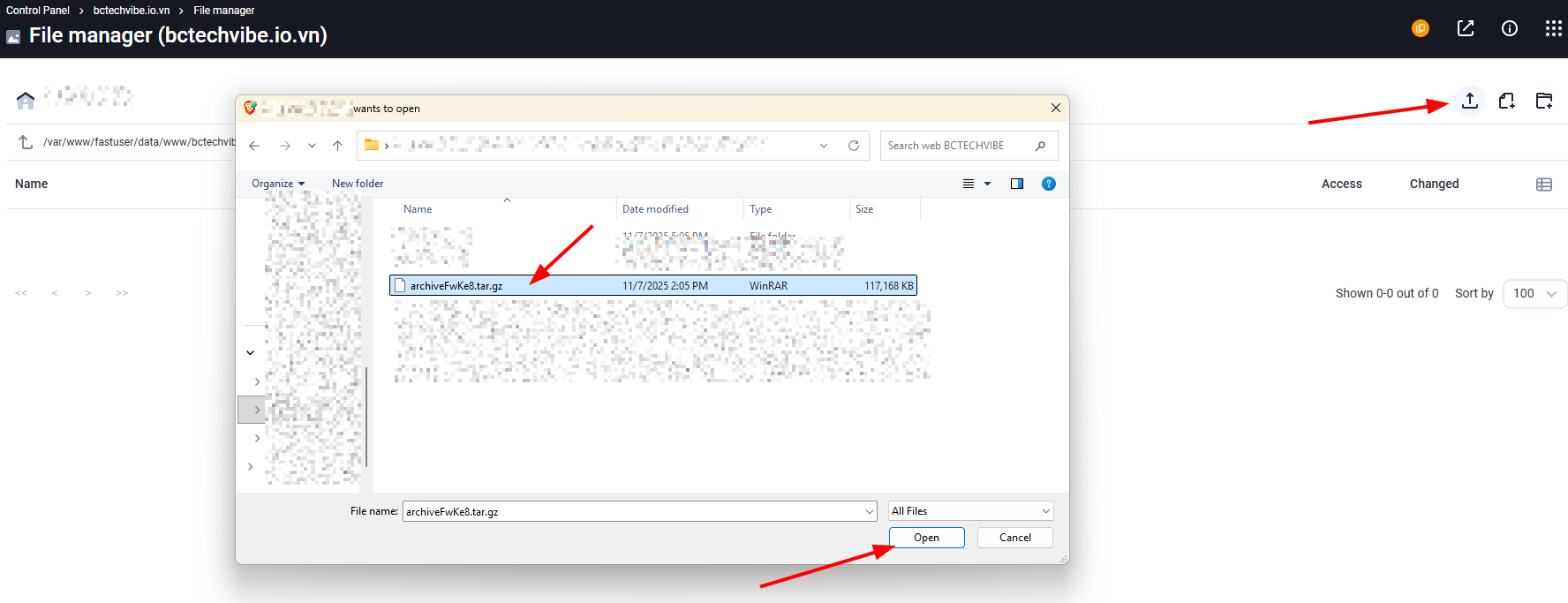
Trong File Manager, nhấn Upload Files. Chọn file backup từ máy tính → bấm Open để tải lên.
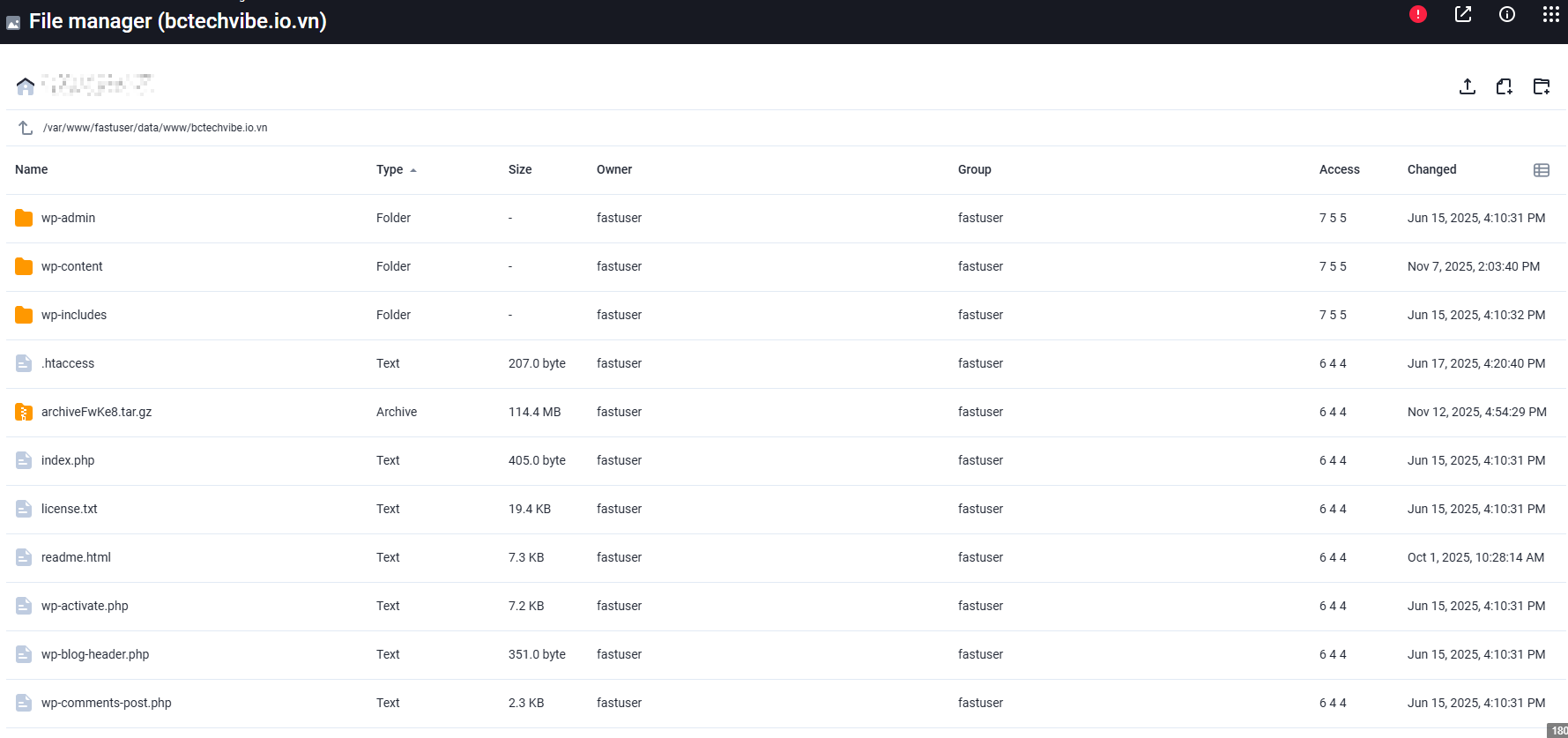
Sau khi upload xong, click chuột phải vào file vừa tải lên → chọn Extract from the archive. Đợi quá trình giải nén hoàn tất, bạn sẽ thấy toàn bộ thư mục WordPress hiển thị đầy đủ (wp-admin, wp-content, wp-includes…).
Cấu hình file wp-config.php
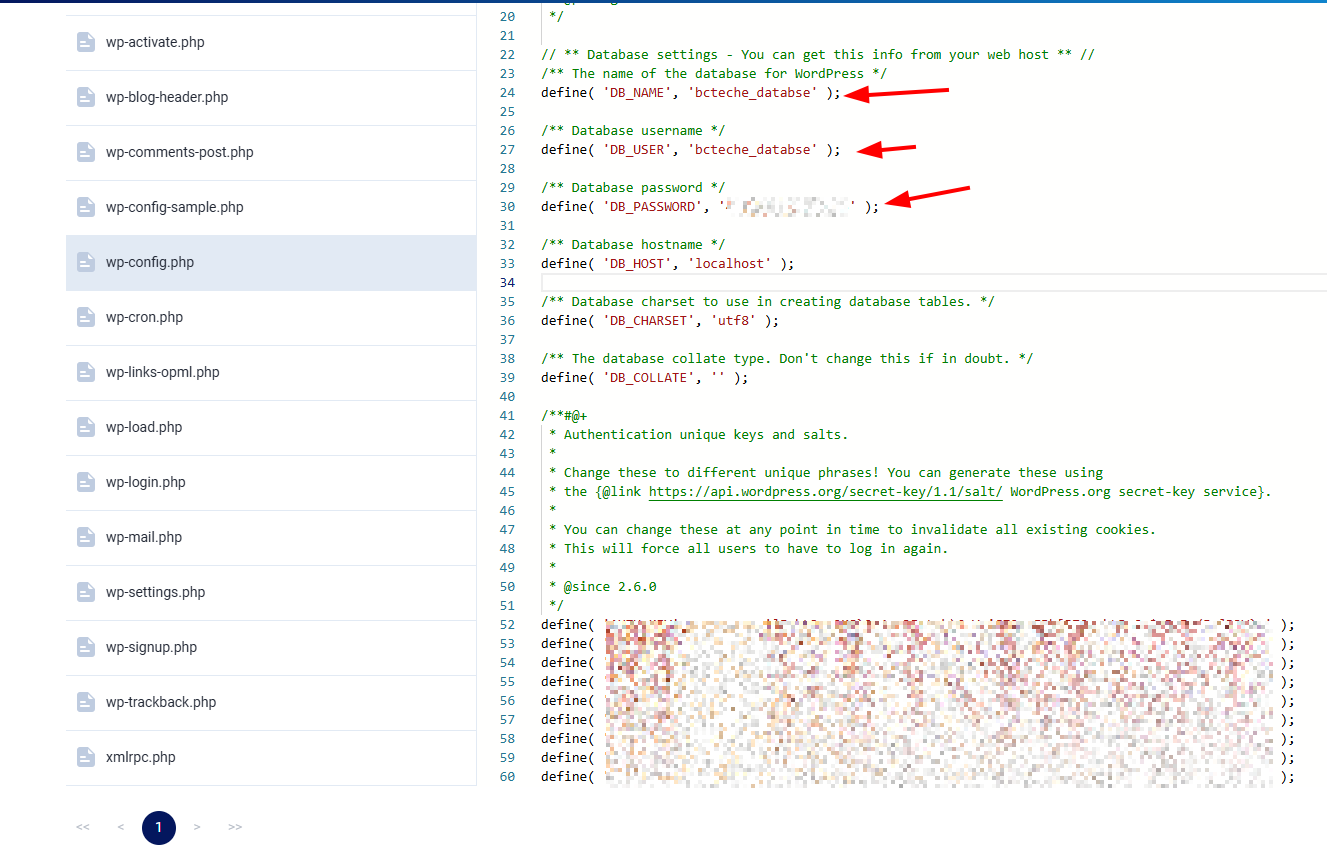
Trong File Manager, mở file wp-config.php bằng cách nhấp đúp chuột. Tìm các dòng sau và chỉnh sửa theo thông tin database đã tạo:
define( ‘DB_NAME’, ‘ten_database’ );
define( ‘DB_USER’, ‘ten_user’ );
define( ‘DB_PASSWORD’, ‘mat_khau’ );
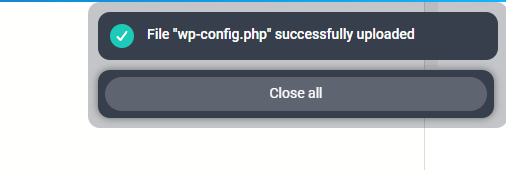
Chỉnh sửa xong, bấm tổ hợp phím Ctrl + S để lưu thay đổi. Nếu thấy thông báo “File wp-config.php successfully uploaded”, nghĩa là bạn đã cấu hình thành công.
Import database
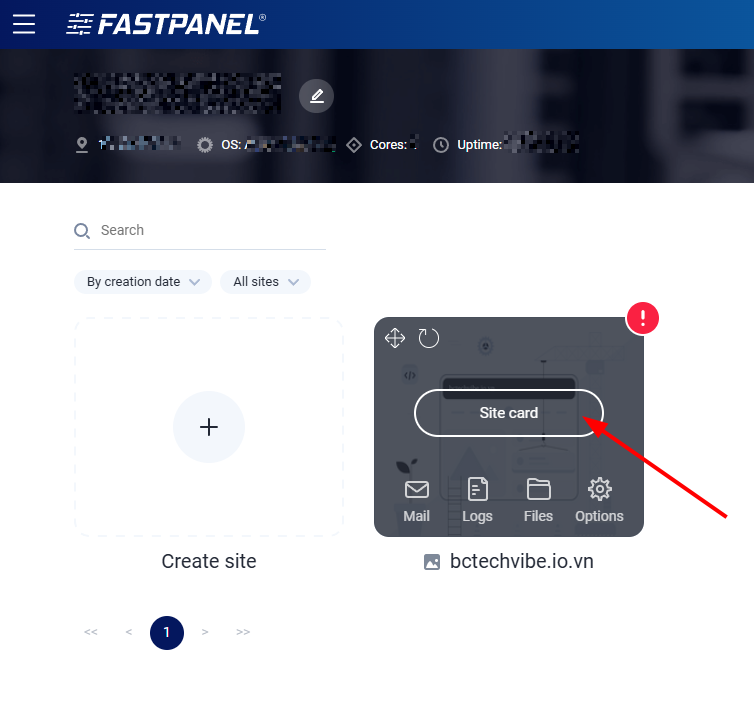
Trở lại giao diện website trong FastPanel, chọn Site card trong website bạn vừa tạo
Trong phần Site Managing, chọn chức năng Databases.
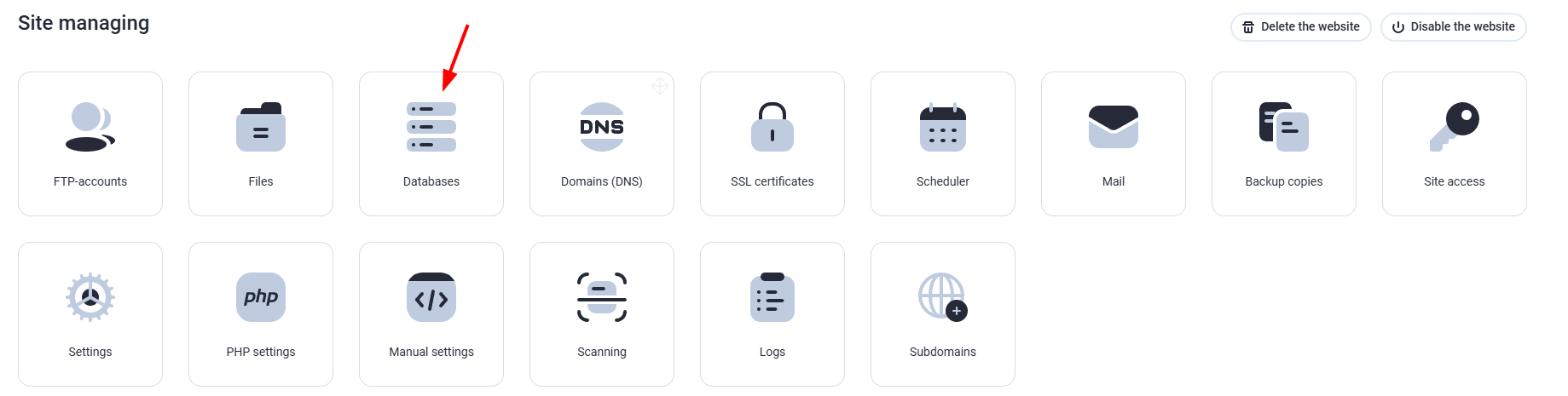
Chọn vào nút 3 chấm của database mà bạn tạo cho website, sau đó chọn chức năng Upload SQL-dump.
Tại danh sách database, nhấn biểu tượng ba chấm (⋮) của database mà bạn tạo cho website, chọn Upload SQL-dump.
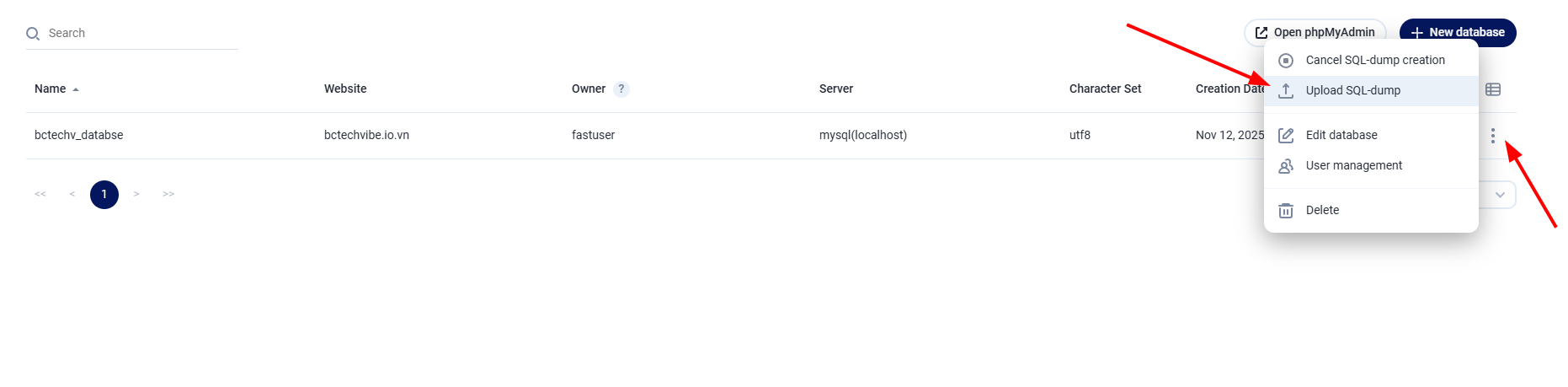
Chọn file cơ sở dữ liệu (.sql) trên máy tính → nhấn Open, hệ thống sẽ tự động import dữ liệu vào database.
⚠️ Lưu ý: Đảm bảo database trống hoàn toàn trước khi import để tránh lỗi trùng bảng.
Khi quá trình hoàn tất, FastPanel sẽ hiển thị thông báo “An upload of “database_name” database dump completed”
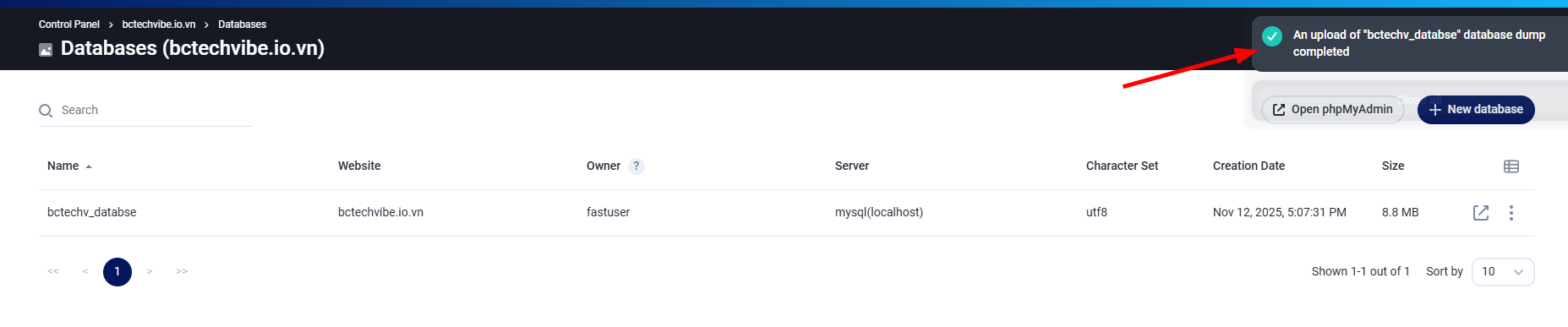
Như vậy là bạn đã hoàn tất các bước để restore website WordPress lên FastPanel.
Kiểm tra sau khi restore website WordPress lên FastPanel
Truy cập tên miền hoặc địa chỉ IP để kiểm tra website đã hoạt động, nếu hiển thị đúng giao diện WordPress cũ, nghĩa là restore thành công. Ngoài ra, bạn có thể đăng nhập vào trang quản trị WordPress (wp-admin) để cập nhật đường dẫn, plugin, theme và thiết lập permalink nếu cần.
Tổng kết
Việc restore website WordPress trên FastPanel giúp bạn dễ dàng khôi phục toàn bộ dữ liệu website chỉ trong vài phút.
Với giao diện thân thiện, công cụ quản lý file mạnh mẽ và khả năng xử lý nhanh, FastPanel là lựa chọn lý tưởng cho người mới lẫn quản trị viên chuyên nghiệp.
Chúc các bạn thực hiện thành công!
